Se você abrir o seletor de modelos no Kouzee, vai ver uma lista longa: Nano Banana, GPT Image, Flux, Gemini Omni, Seedance, Topaz. Não é que sobrem. Cada modelo resolve melhor uma parte do trabalho: um é rápido e barato para explorar, outro entrega mais detalhe para a imagem final, outro edita sem mexer no que já está bom, outro sabe escrever texto legível dentro da imagem.
Por isso não existe “o melhor modelo” para tudo. Existe o melhor para o que você precisa naquele momento. Uma proposta de sala de estar que você ainda está pensando não precisa da mesma ferramenta que o render que você vai apresentar ao cliente amanhã. Neste guia eu conto o que cada modelo disponível hoje no Kouzee faz e quando vale a pena usá-lo, para que você gaste seus Zees onde eles realmente fazem diferença. Todas as imagens e vídeos deste artigo eu gerei em um quadro do Kouzee com esses mesmos modelos.
Como os modelos são escolhidos no Kouzee
Tudo acontece no quadro. Você tem dois caminhos:
- O agente Kou, no painel de chat. Você escreve o que quer e ele cuida do resto.
- A barra de ferramentas que aparece quando você seleciona uma imagem ou um vídeo no quadro.
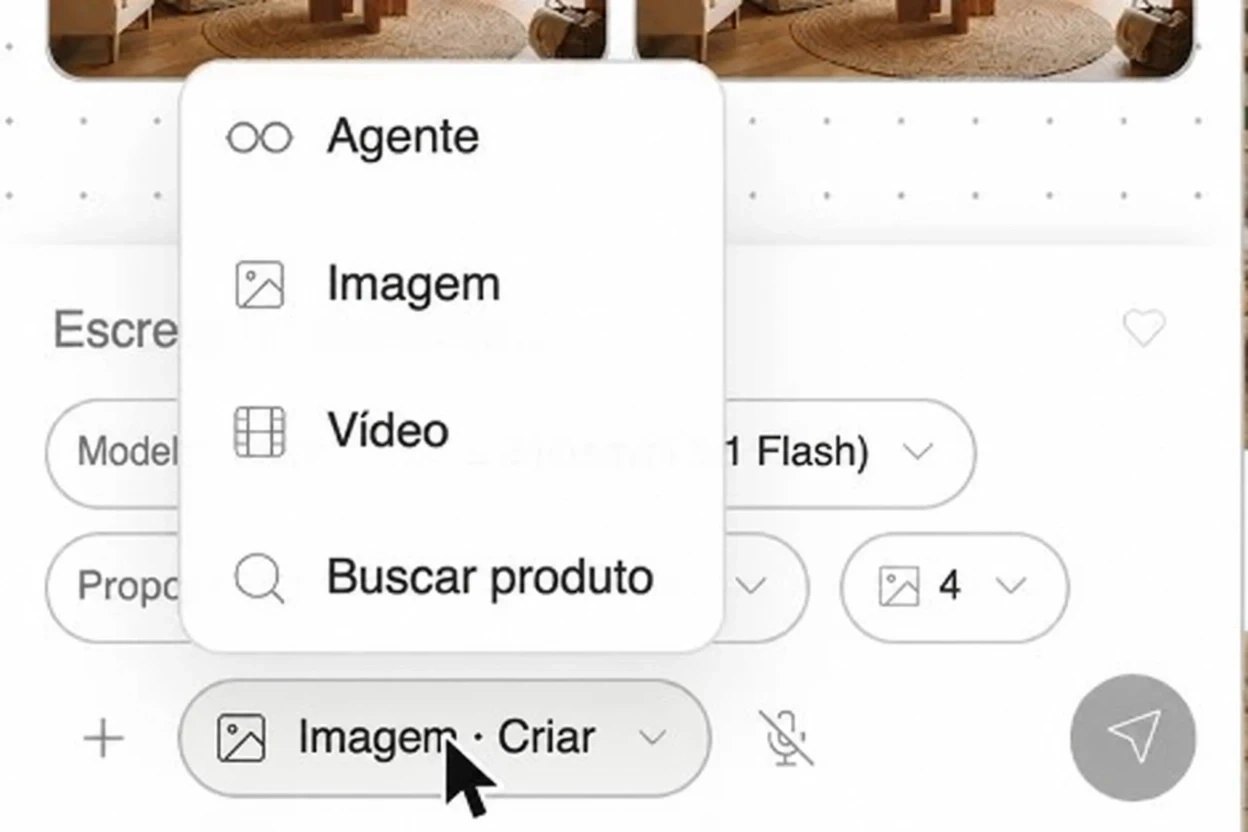
Para gerar, o agente tem dois modos: Imagem e Vídeo. O que ele faz depende do modelo que você escolhe e do que você tem selecionado:
- Sem nada selecionado, ele cria algo novo a partir do seu prompt.
- Com uma imagem ou um vídeo selecionado, ele modifica, melhora, estende ou separa em camadas, conforme o modelo e a ação.
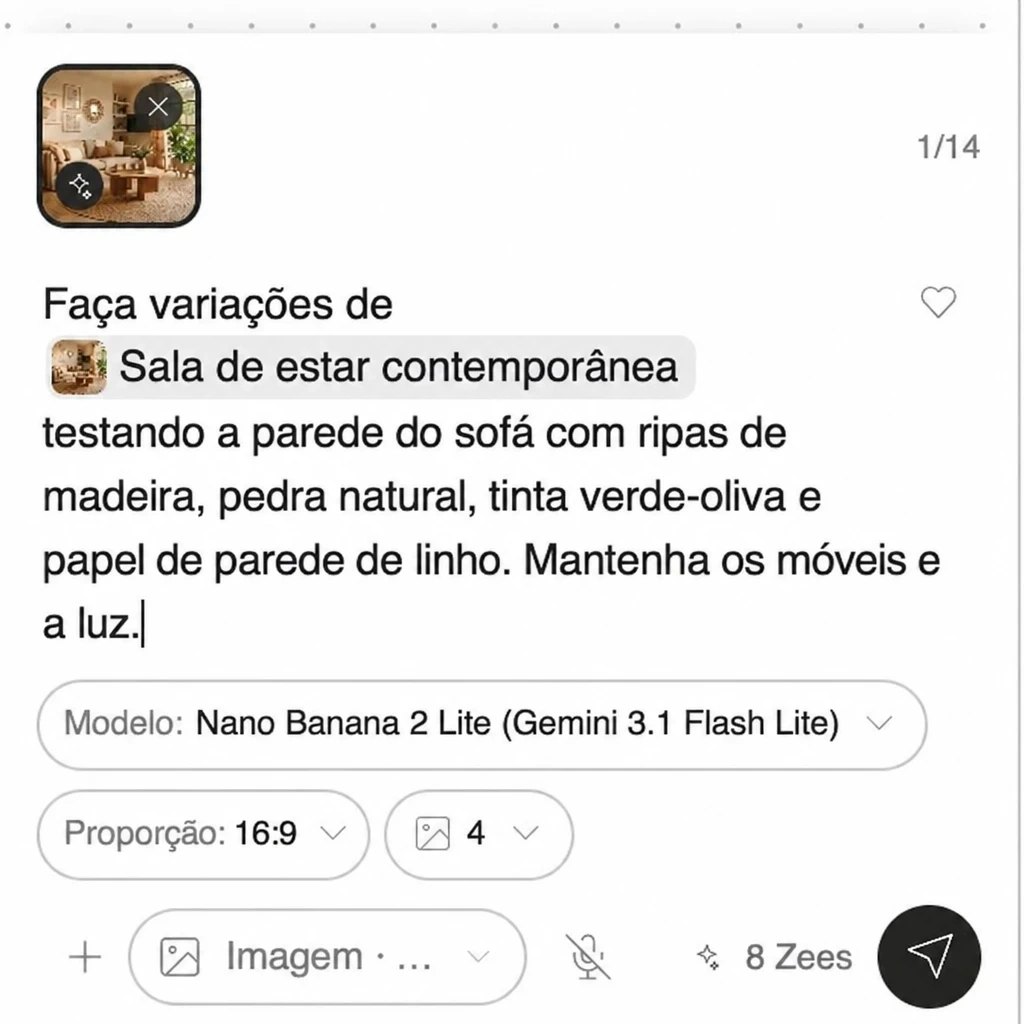
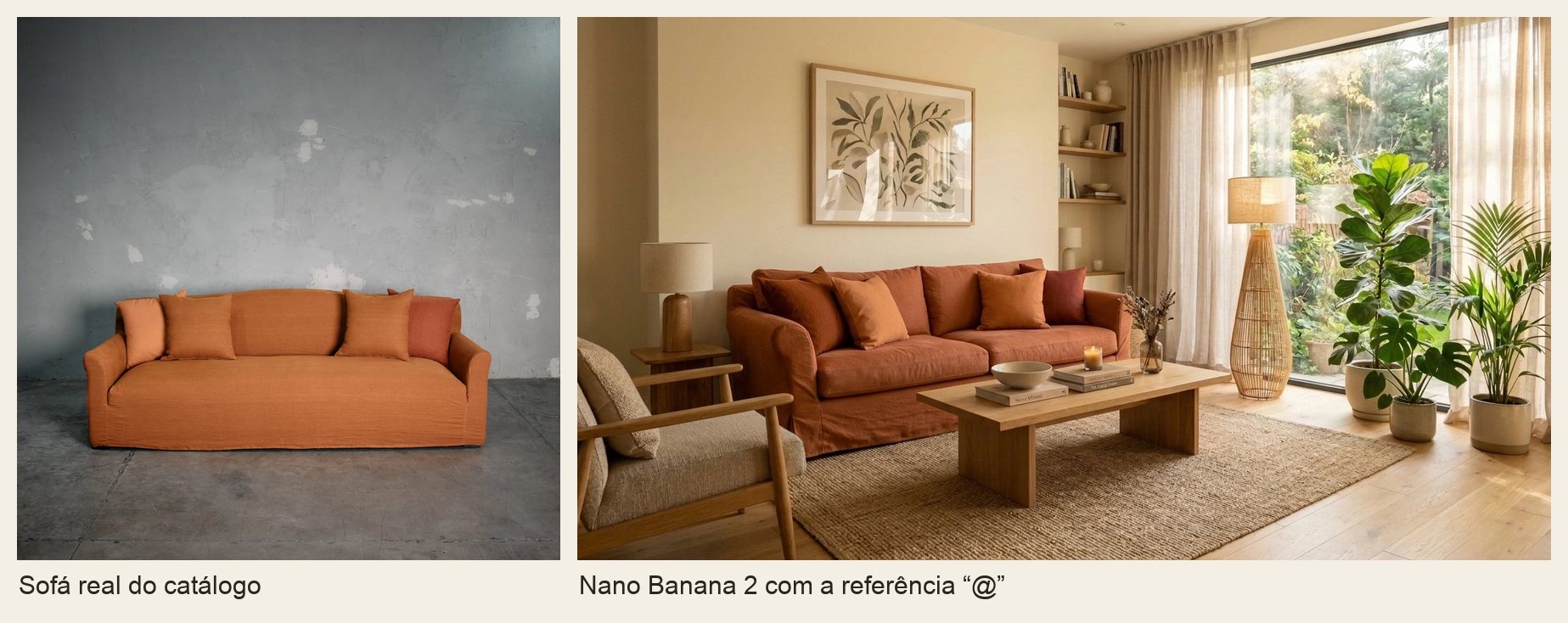
Além disso, você pode digitar “@” e mencionar qualquer elemento do quadro (uma foto do espaço, um produto do catálogo, um render anterior) para usá-lo como referência no prompt. Assim a IA sabe exatamente qual é o espaço e qual é o produto que precisa integrar. Em Novidades no Kouzee: imagens e vídeo com IA mostramos mais exemplos de menções.
Outros detalhes que vale a pena conhecer:
- Você pode pedir até 4 imagens de uma vez para comparar variações.
- Em vários modelos você escolhe a qualidade e a resolução (1K, 2K ou 4K), além da proporção (16:9, 4:3, 1:1 e outras).
- Tudo é cobrado em Zees, a moeda do Kouzee, e antes de enviar você vê o custo estimado ao lado do botão.
- O que você gera recebe um nome automático e aparece na seção Mídia do catálogo e na aba Conteúdo, para reutilizar em outros quadros.
Modelos de imagem para criar e modificar
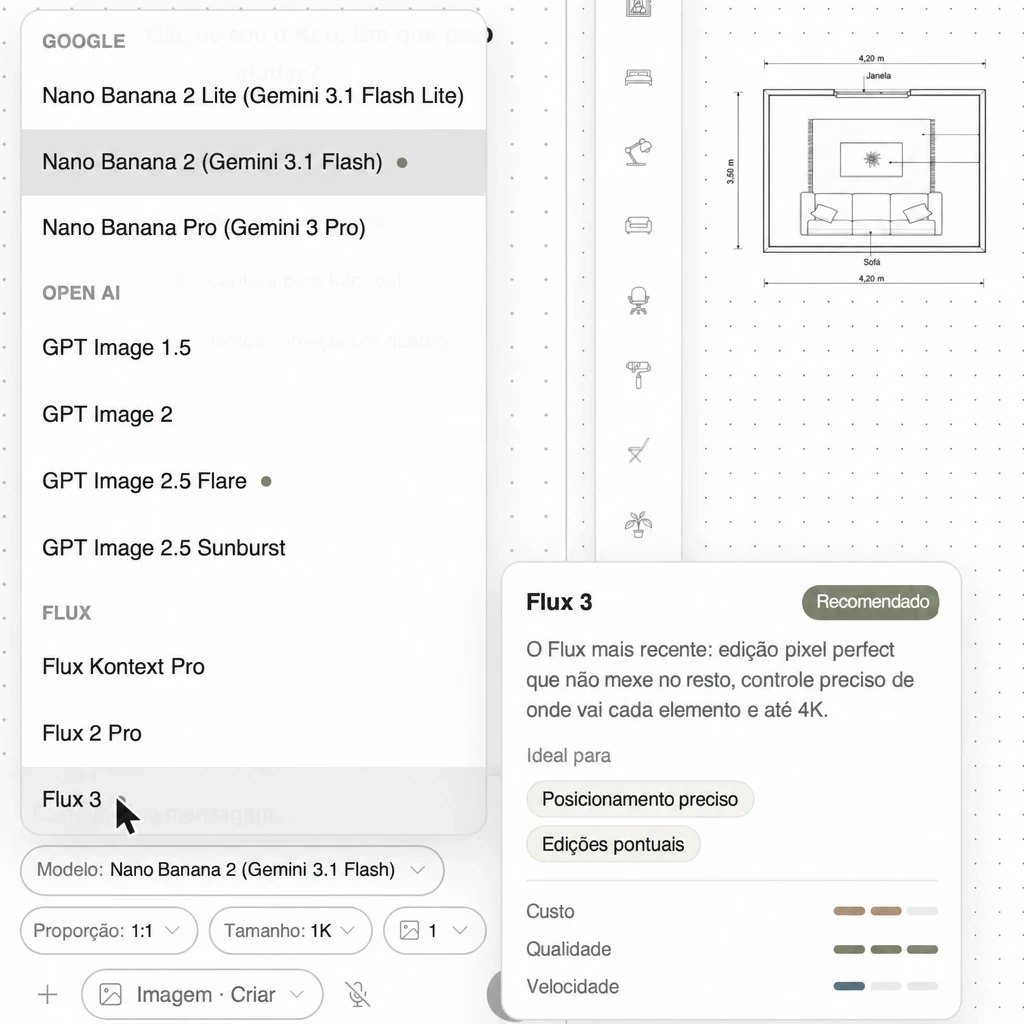
São os que você mais vai usar: criam uma imagem do zero ou modificam uma que você já tem. No seletor eles aparecem agrupados por família, e alguns têm um ponto que os marca como recomendados. Se você passar o cursor sobre um, vê a ficha dele: para que é ideal e como se compara em custo, qualidade e velocidade.
Google: Nano Banana
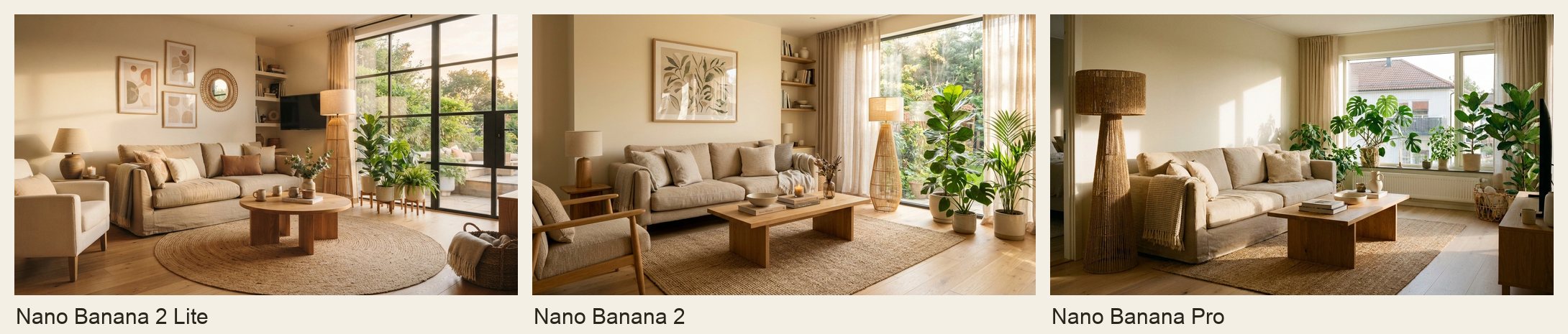
- Nano Banana 2 Lite. A opção mais rápida e econômica. Ideal para explorar: testar ideias, pedir variações e ajustar um prompt antes de gastar na imagem final. Se você ainda não sabe se a sala de estar vai com madeira clara ou escura, comece por aqui.
- Nano Banana 2. O melhor equilíbrio entre qualidade, preço e velocidade. Funciona muito bem em interiores e para posicionar produtos em um espaço usando referências com “@”. É um bom modelo para o dia a dia.
- Nano Banana Pro. A máxima qualidade do Google: melhor escala, luz e detalhe. É o indicado para a imagem final e para cenas complexas, com muitos objetos ou uma iluminação difícil. É mais lento e custa mais, então vale a pena usá-lo quando a ideia já está clara.
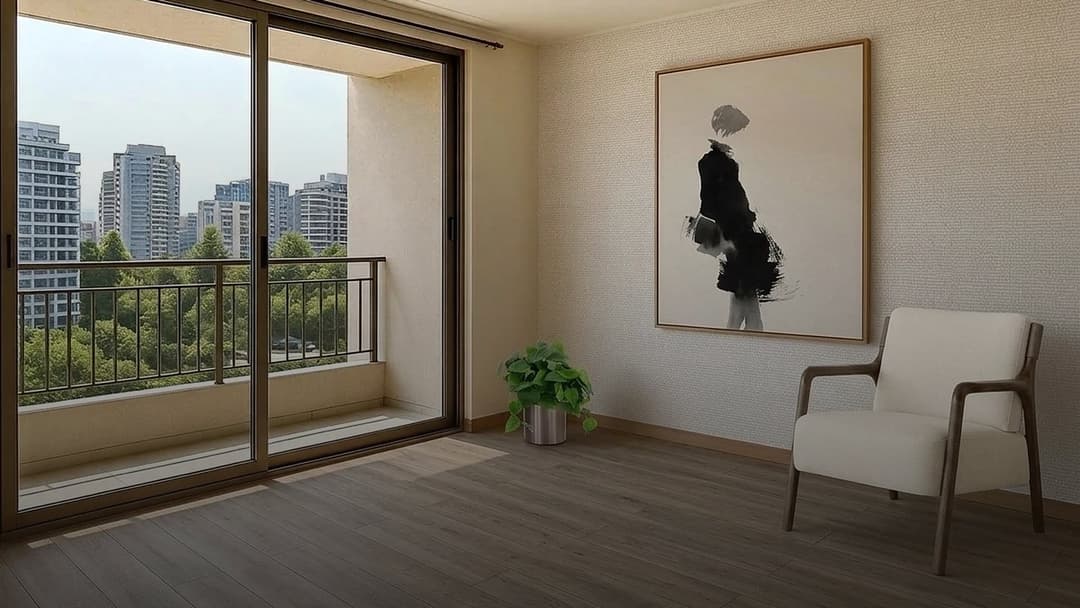
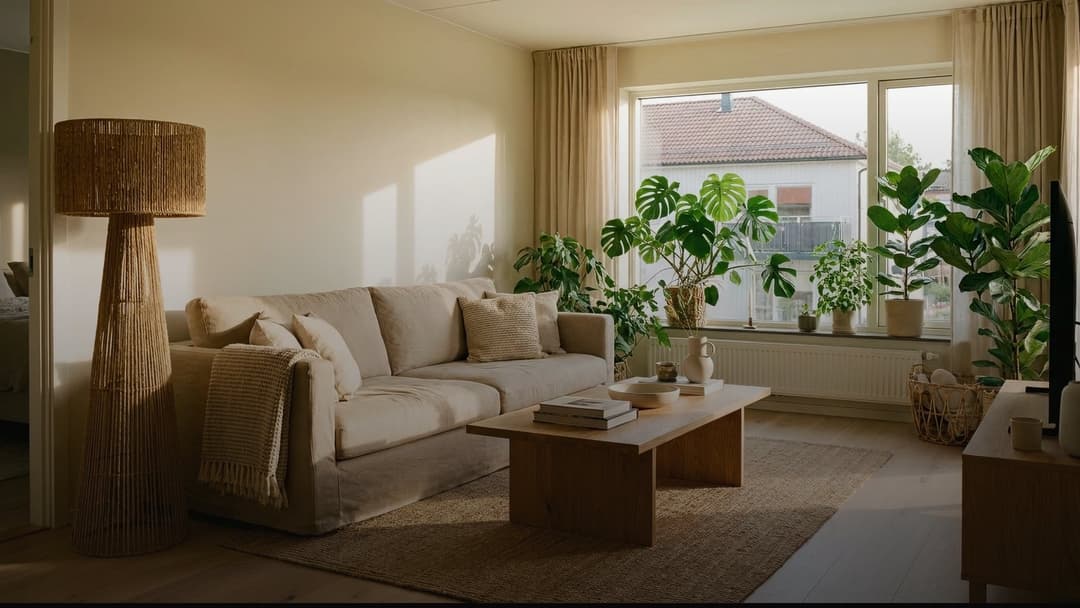
Para comparar, dei o mesmo prompt aos três: uma sala de estar luminosa com sofá de linho, mesa de carvalho, tapete de juta e plantas ao lado de uma janela grande. Os três entendem o pedido; a diferença está na luz, na escala e no detalhe.
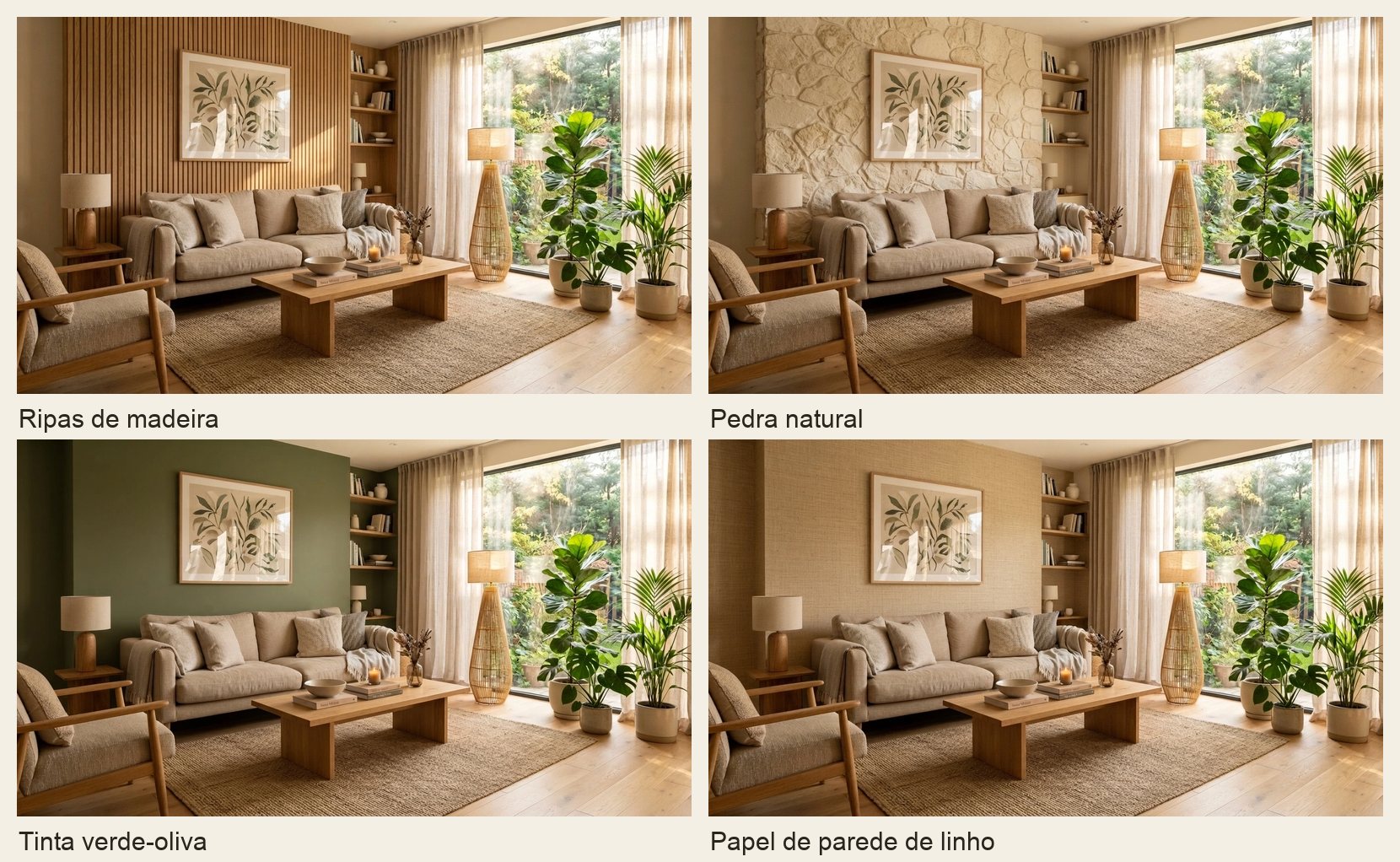
Com o Nano Banana 2 Lite, também testei quatro revestimentos diferentes para a parede do sofá na mesma sala de estar. É o tipo de exploração em que vale a pena gastar pouco.
E para posicionar um produto real, adicionei ao quadro um sofá do catálogo e passei para o Nano Banana 2 como referência. O sofá entra com sua forma e sua cor, na escala do espaço.
OpenAI: GPT Image
- GPT Image 2.5 Flare. O modelo rápido da OpenAI para o trabalho diário, com qualidade parecida com a do GPT Image 2 e bom quando a imagem leva texto.
- GPT Image 2.5 Sunburst. O mais preciso para editar sem perder os detalhes do original. Se você precisa mudar algo em uma foto de produto ou em uma peça de campanha e que o resto fique intacto, este é o indicado.
- GPT Image 2. Muito bom para texto dentro da imagem, plantas e cotas. Use quando você precisa que nomes, medidas ou etiquetas fiquem legíveis.
- GPT Image 1.5. O modelo anterior desta família, com tamanhos fixos. Útil se você já trabalha com o estilo dele e quer manter a coerência com imagens que fez antes.
Black Forest Labs: Flux
- Flux 3. O Flux mais recente e o recomendado desta família. Edita sem mexer no resto da imagem e dá a você um controle preciso de onde vai cada elemento, com resolução de até 4K. Use quando você precisa posicionar um objeto em um lugar exato ou fazer uma edição pontual muito limpa.
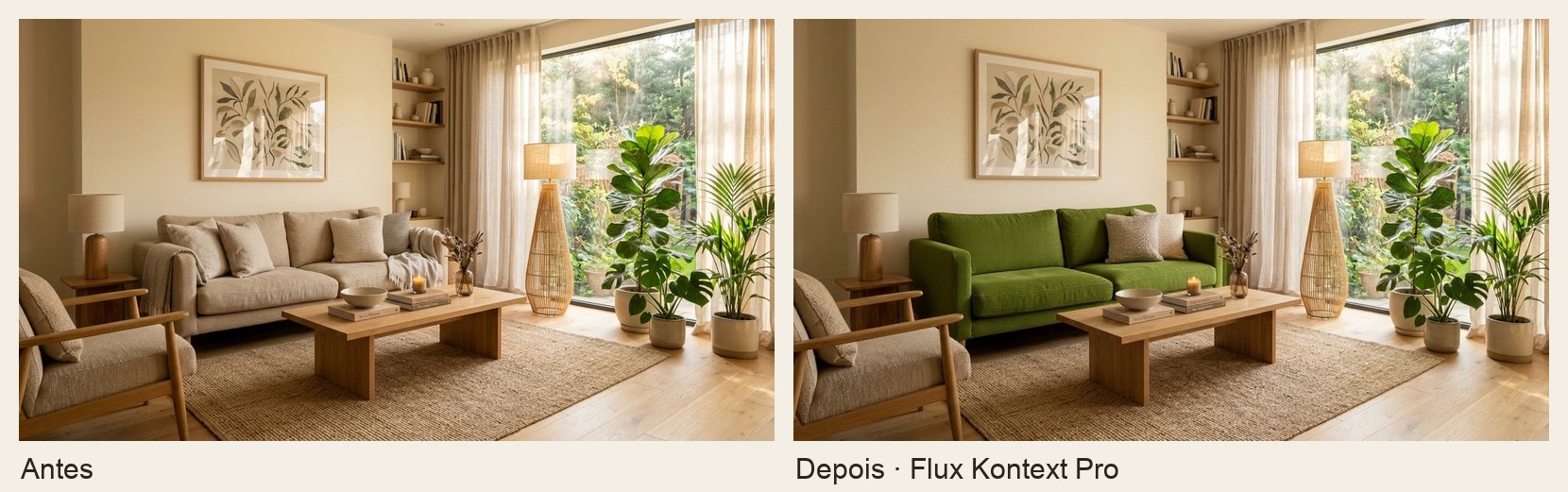
- Flux Kontext Pro. Edita seguindo instruções e respeita a composição original. Ideal para mudanças pontuais: “mude a cor do sofá para verde-oliva”, “tire o tapete”, “adicione uma luminária de piso ao lado da janela”.
- Flux 2 Pro. Alto realismo e até 10 imagens de referência. Serve quando você quer combinar vários produtos, materiais ou amostras em uma mesma cena.
Uma dica que aprendi testando: seja específico sobre o que não deve mudar. Quando pedi só “mude o sofá para verde-oliva”, o Flux Kontext Pro pintou também a poltrona. Ao esclarecer “só o sofá grande; a poltrona de madeira fica igual”, ele respeitou o resto da sala de estar.
Melhorar imagens com Topaz
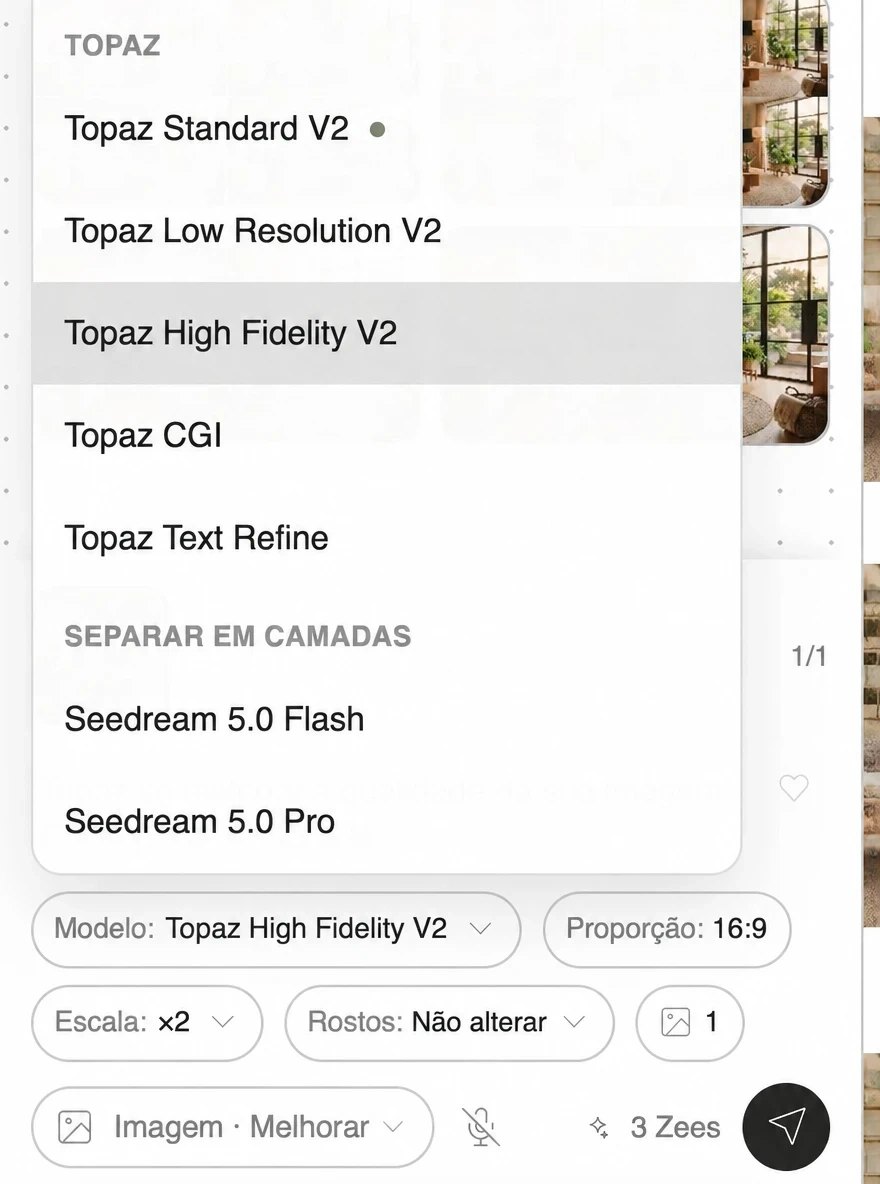
Melhorar não é o mesmo que modificar. Com o Topaz você aumenta a resolução de uma imagem sem mudar o conteúdo: não aparecem móveis novos nem a luz muda, ela só ganha nitidez e tamanho. Você seleciona a imagem, toca em “Melhorar qualidade” na barra e escolhe o modo que melhor se ajusta:
- Standard. Para fotos em geral, por exemplo quando você precisa imprimi-las.
- Low Resolution. Para imagens pequenas ou muito comprimidas, como capturas de tela ou fotos que mandaram para você por mensagem.
- High Fidelity. Para fotos que já são boas: conserva o detalhe ao máximo.
- CGI. Para renders 3D e ilustrações digitais.
- Text Refine. Mantém legíveis os textos, as linhas finas, as plantas e os logos.
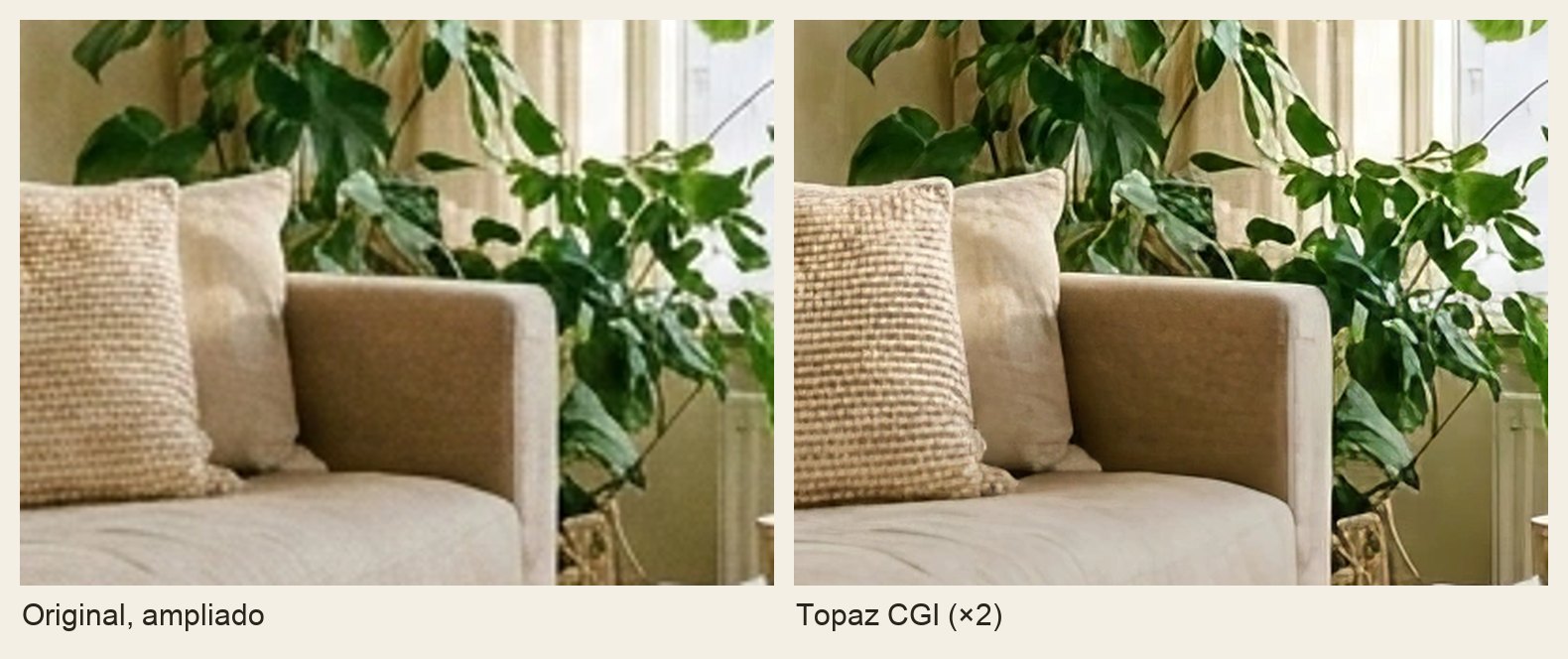
Veja como fica um detalhe da sala de estar do Nano Banana Pro antes e depois de melhorá-la com o Topaz CGI no dobro do tamanho:
A regra prática: melhore no final, quando você já escolheu a imagem definitiva.
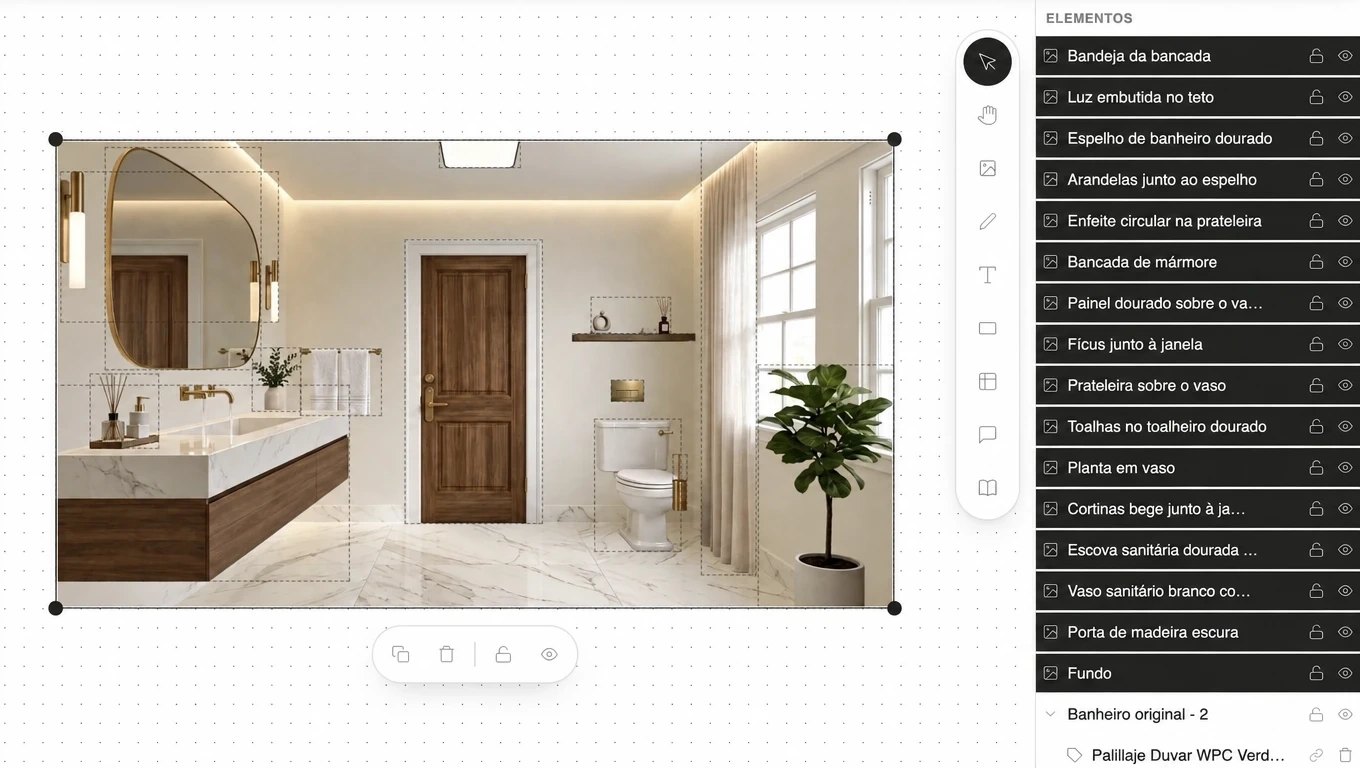
Separar uma imagem em camadas com Seedream 5.0
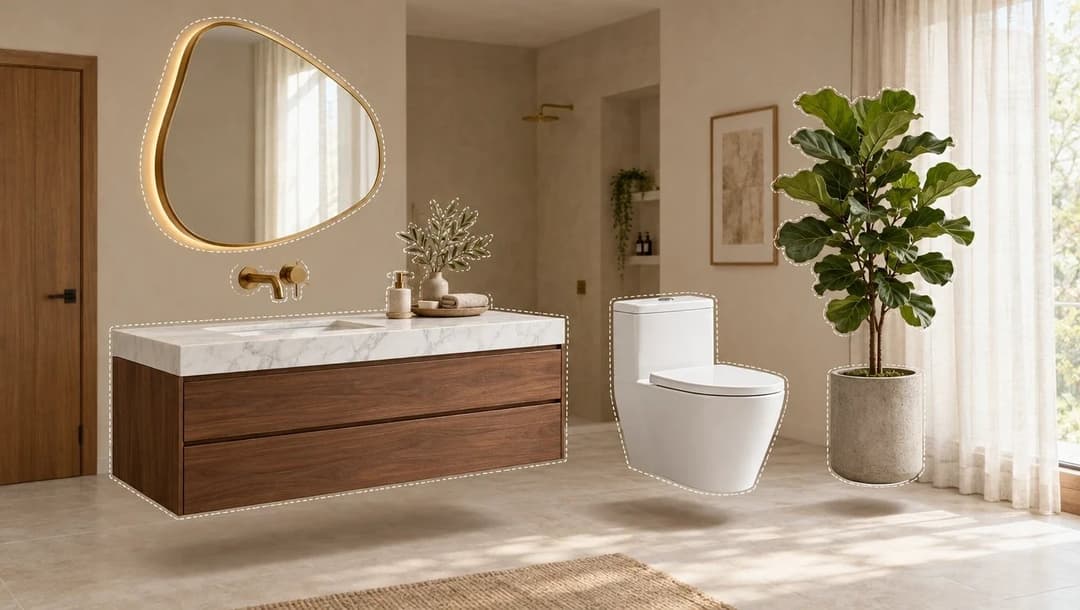
Esta função pega uma imagem e a separa em um fundo e várias camadas editáveis (objetos e textos), cada uma com seu próprio nome. Assim você pode mover, tirar ou reutilizar peças sem gerar tudo de novo: testar a bancada em outra parede, ocultar um produto genérico para colocar um real do catálogo ou tirar um objeto recortado para uma prancha de apresentação.
- Seedream 5.0 Flash: rápida e econômica.
- Seedream 5.0 Pro: mais detalhe nas bordas e texturas.
No painel do agente, no modo “Separar”, você pode pedir com suas palavras o que quer separar: “separe só o espelho e a planta”. O passo a passo com capturas está em Separar em camadas: edite cada objeto do render.
Modelos de vídeo para criar, modificar e estender
No modo Vídeo, sem nada selecionado, o agente cria um vídeo a partir do seu prompt. Com um vídeo selecionado, os modelos podem modificá-lo ou estendê-lo. Você também pode mencionar com “@” uma imagem do quadro para que o vídeo parta dela.
Google: Gemini Omni Flash
O Gemini Omni Flash cria vídeos com áudio a partir de texto, de uma imagem ou de várias referências, e também modifica e estende vídeos que já existem. É o único modelo de vídeo do Kouzee que aceita pessoas realistas como referência. Este eu fiz a partir da sala de estar do Nano Banana 2:
Vou ser sincero: para o meu gosto, este modelo ainda não é muito bom porque comete erros. Assista ao vídeo com atenção: a mulher atravessa a mesa de centro e deixa o livro sobre um vaso em vez de sobre a mesa. Serve para mostrar uma ideia ou o ambiente de um espaço, mas se o vídeo é para um cliente, revise bem antes de apresentá-lo. E se a sua cena não precisa de pessoas, nos meus testes os percursos com Seedance saíram mais limpos.
ByteDance: Seedance
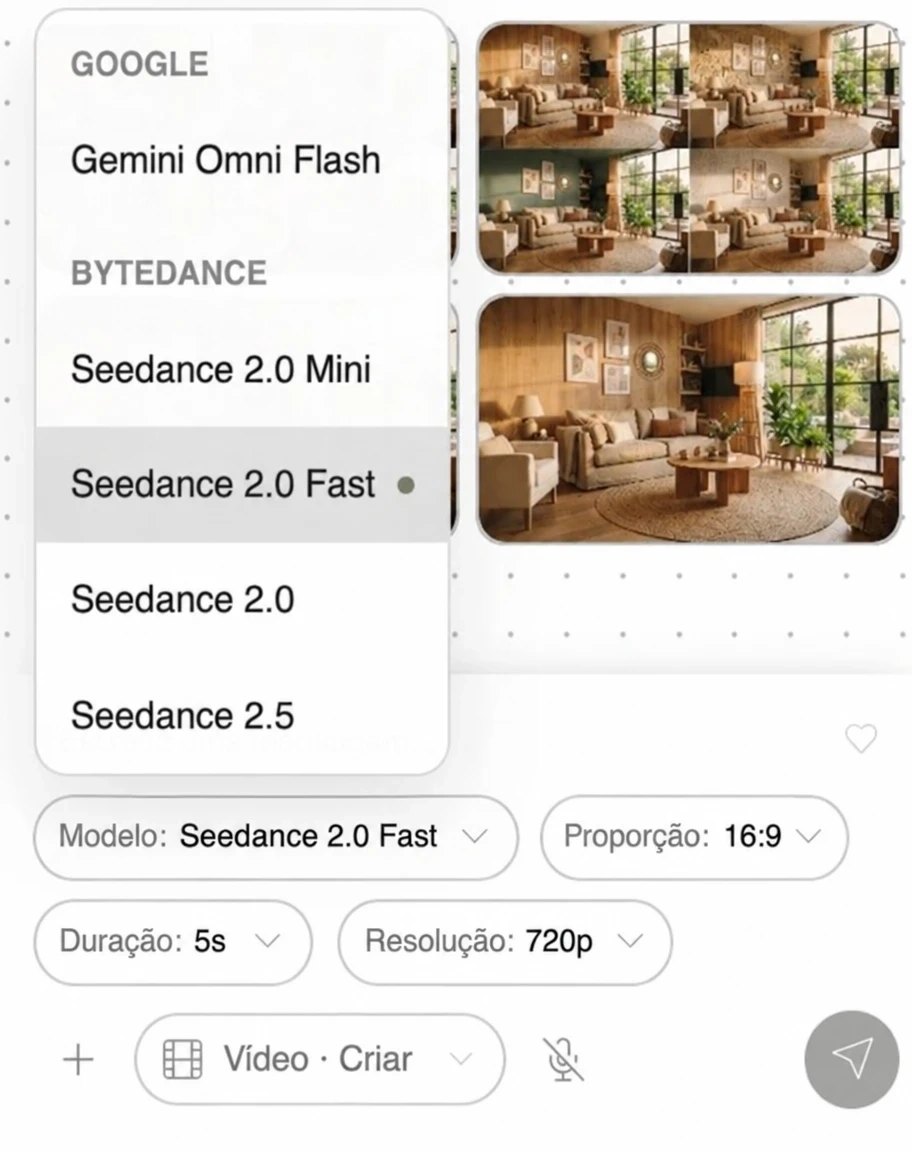
Todos os modelos Seedance criam, modificam e estendem vídeos.
- Seedance 2.0 Mini. A opção mais econômica, para vídeos de 5 a 15 segundos.
- Seedance 2.0 Fast. Rápido e econômico, com bom movimento.
- Seedance 2.0. Mais qualidade e detalhe, até 4K, e aceita várias referências.
- Seedance 2.5. O mais potente da família: vídeos de até 30 segundos com muitas referências.
Importante: o Seedance não aceita pessoas realistas nas imagens de referência. Se o seu vídeo inclui pessoas, use o Gemini Omni Flash.
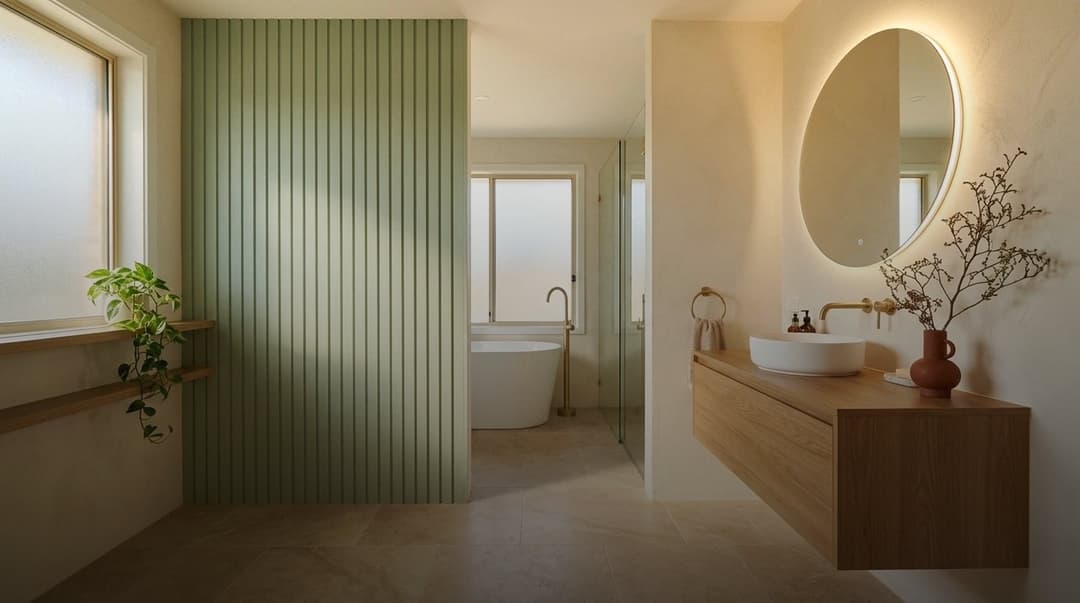
Este percurso de 10 segundos eu fiz com o Seedance 2.5, partindo do banheiro que gerei com o Nano Banana Pro:
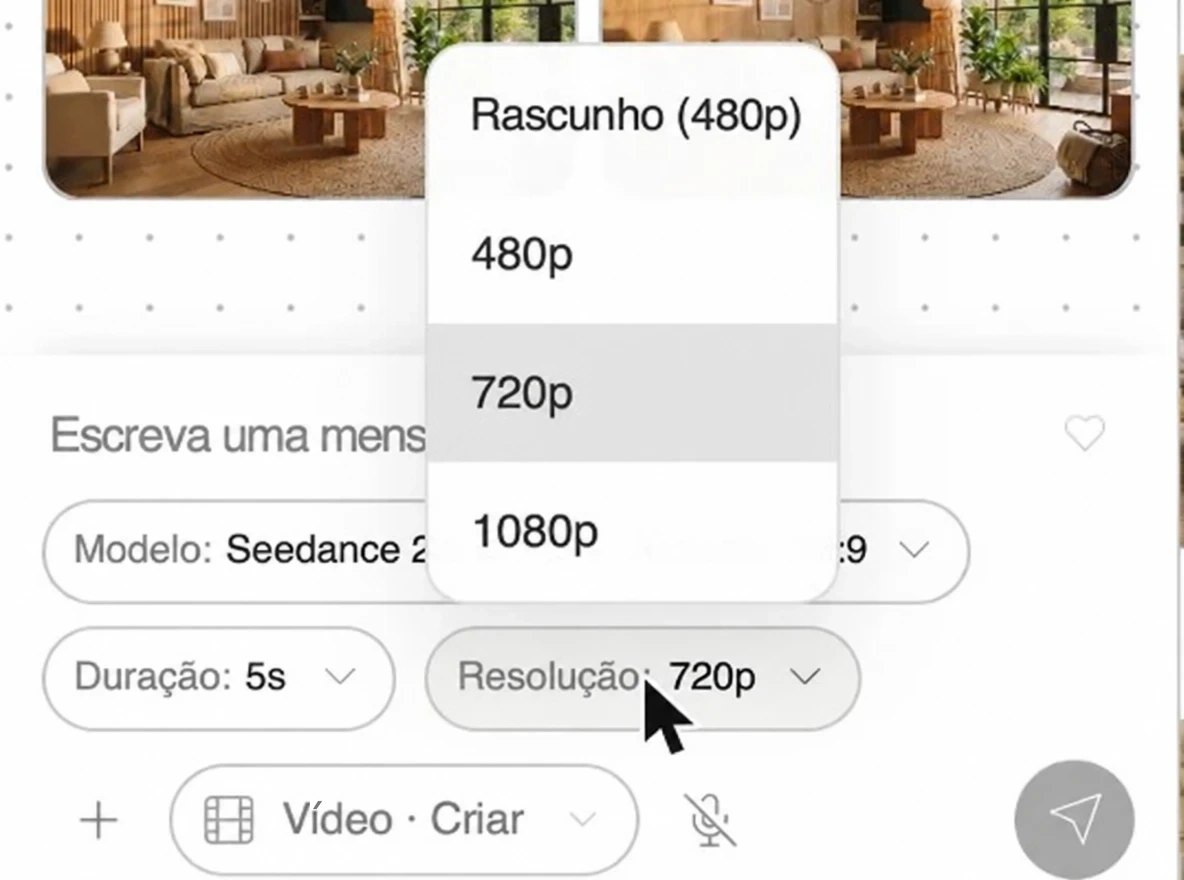
O modo rascunho do Seedance 2.5
O Seedance 2.5 tem um modo rascunho: em “Resolução” você escolhe “Rascunho (480p)” e obtém uma versão de teste, mais barata, para revisar o movimento, o enquadramento e o ritmo. No meu teste, um rascunho de 5 segundos custou 17 Zees, contra 35 do mesmo vídeo em 720p.
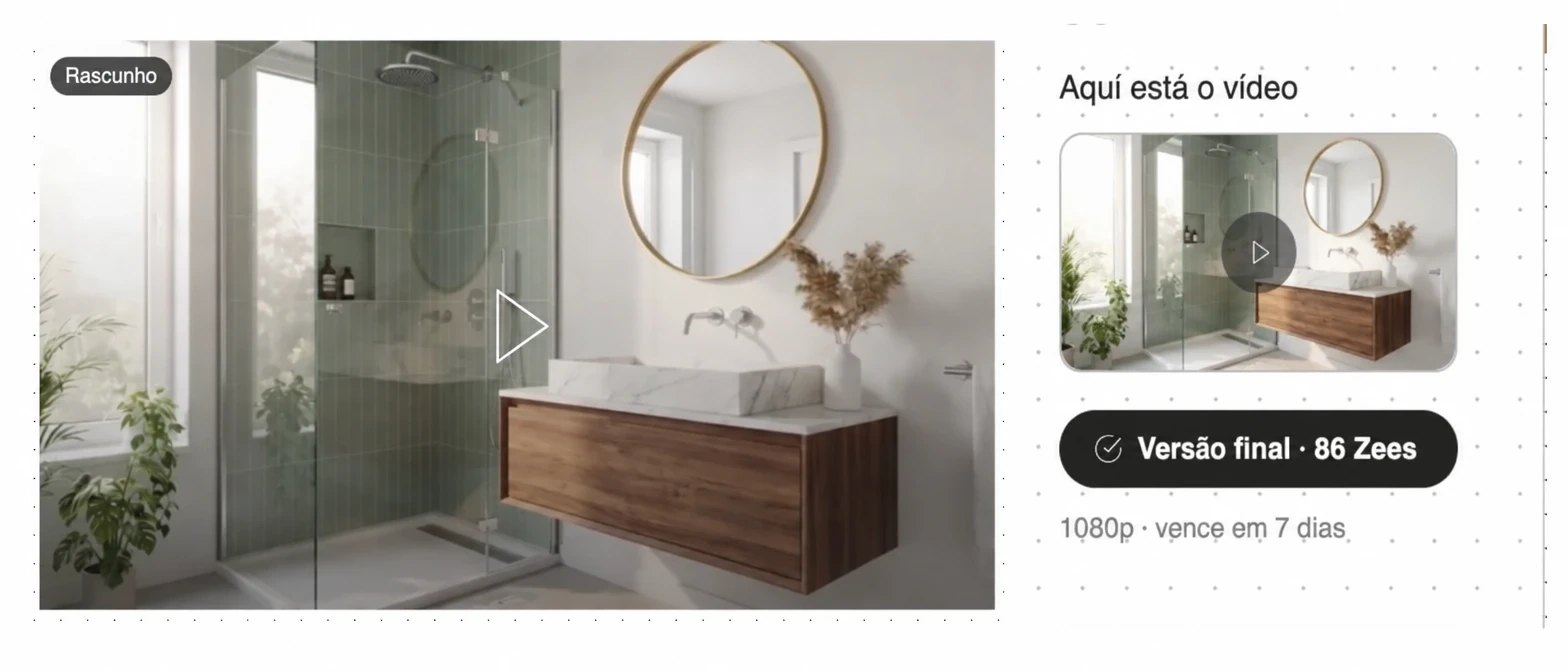
Se você gostar do rascunho, toca em “Versão final” e o gera em 1080p com o mesmo movimento, sem começar de novo. O botão mostra o custo antes de confirmar e o rascunho fica disponível por 7 dias. É a melhor forma de não gastar em um vídeo longo que depois não convence você.
Melhorar vídeos com Topaz
Assim como nas imagens, você pode aumentar a resolução de um vídeo com dois modos:
- Starlight. Pensado para vídeos feitos com IA: melhora materiais, texturas e detalhe enquanto aumenta a resolução. Ideal para apresentar a clientes.
- Fiel. Aumenta a resolução sem inventar nada: a geometria e os produtos ficam exatos. É mais econômico e convém quando o vídeo mostra produtos reais que não podem mudar.
Qual modelo usar conforme o que você quer conseguir
| Se você quer… | Use… |
|---|---|
| Testar 4 ideias de sala de estar rápido | Nano Banana 2 Lite |
| Imagens de interiores para o dia a dia | Nano Banana 2 |
| O render final para o cliente | Nano Banana Pro |
| Colocar um produto real em uma foto | Nano Banana 2 ou GPT Image 2.5 Sunburst |
| Editar uma foto de produto sem perder detalhes | GPT Image 2.5 Sunburst |
| Texto, cotas ou etiquetas legíveis na imagem | GPT Image 2 |
| Uma mudança pontual sem mexer na composição | Flux Kontext Pro |
| Posicionar um objeto em um lugar exato sem mexer no resto | Flux 3 |
| Combinar muitos produtos ou materiais em uma cena | Flux 2 Pro |
| Ampliar um render para imprimir | Topaz CGI |
| Mover ou substituir objetos de um render | Separar em camadas (Seedream 5.0) |
| Um vídeo curto e econômico | Seedance 2.0 Mini |
| Um vídeo de 30 segundos | Seedance 2.5 |
| Um vídeo com uma pessoa | Gemini Omni Flash (revise bem o resultado) |
| Estender um vídeo que você já tem | Gemini Omni Flash ou Seedance |
| Levar um vídeo a 4K sem que os produtos mudem | Topaz Fiel |
Um exemplo do início ao fim
Imagine que você está reformando o banheiro de um cliente. Você sobe a foto do espaço para o quadro e, com o Nano Banana 2 Lite, pede 4 variações com revestimentos diferentes para ver qual direção ele prefere. Quando ele escolhe uma, você a refaz com o Nano Banana Pro para ter a melhor luz e detalhe, mencionando com “@” o revestimento real do catálogo.
Se a pia que aparece é genérica, você separa a imagem em camadas, oculta a pia e coloca no lugar o produto real. Para a apresentação, você aumenta a resolução com o Topaz CGI. E se quiser fechar com um percurso em vídeo, faz um rascunho com o Seedance 2.5, ajusta o que for preciso e o transforma na versão final. Ao terminar, tudo fica salvo em Mídia para usar de novo em outro projeto.
Quatro dicas para gastar menos e conseguir mais
- Comece barato e itere. Explore com o Nano Banana 2 Lite, peça 4 variações, ajuste o prompt e só então passe para o Nano Banana Pro para a imagem final. As primeiras tentativas quase nunca são as definitivas.
- Use referências com “@” e seja específico. Mencionar a foto do espaço e o produto exato dá resultados melhores do que descrevê-los com palavras, e dizer o que não deve mudar evita surpresas.
- Faça um rascunho antes do vídeo final. Com o Seedance 2.5, revise primeiro a versão de teste. Se o movimento ou o enquadramento não funcionarem, você corrige antes de pagar a versão final.
- Melhore no final. O Topaz não muda o conteúdo, então convém usá-lo só na imagem ou no vídeo que você já escolheu. Melhorar dez variações para ficar com uma é gastar demais.
Experimente no seu próximo projeto
Abra um quadro, suba a foto do espaço que você está projetando e comece com um modelo rápido. Quando a ideia estiver clara, passe para o de maior qualidade, separe em camadas o que quiser ajustar e feche com um vídeo para apresentar ao seu cliente. Antes de cada passo você verá o custo em Zees, então decide com informação. Se ainda não tem conta, confira os planos do Kouzee e comece hoje.