Un render es una imagen plana. Si al cliente le gusta todo menos el inodoro, o quiere ver el tocador en la otra pared, hasta ahora había que generar la escena completa de nuevo y esperar que el resto no cambiara. «Separar en capas» resuelve eso: con un clic, Kouzee toma una imagen de tu tablero y la convierte en piezas independientes que puedes mover, ocultar o reemplazar sin tocar lo demás.
¿Qué hace «Separar en capas»?
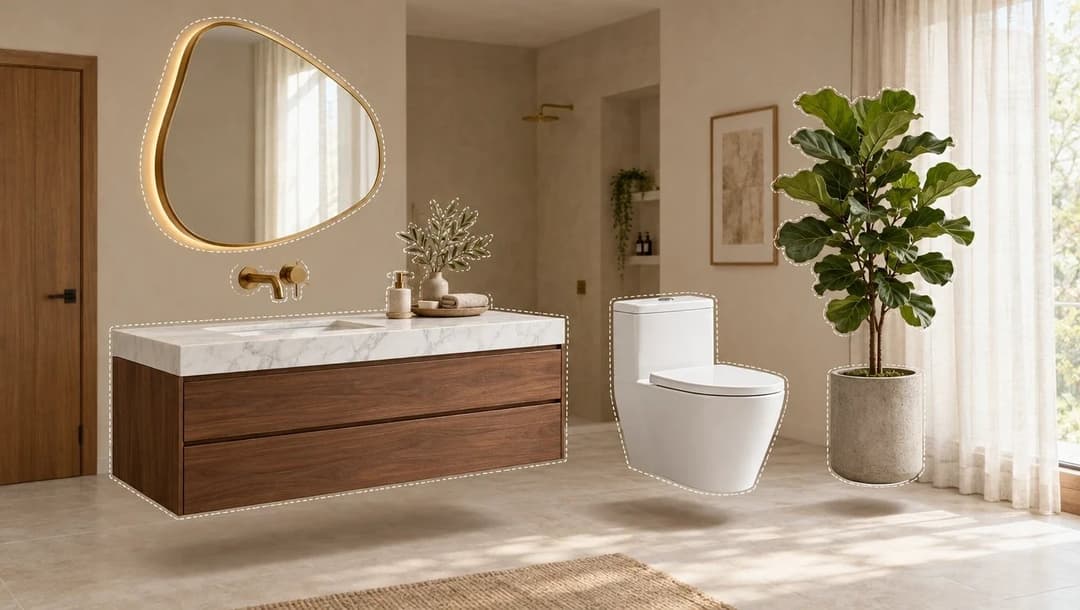
Seleccionas una imagen en el tablero, sea un render o la foto de un espacio real, y la IA la separa en piezas. Cada objeto queda como una imagen recortada y aparte: el espejo, el tocador, el inodoro, la puerta, la planta, las cortinas, las toallas. Además aparece una pieza llamada «Fondo»: el espacio sin esos objetos, con lo que estaba tapado ya rellenado.
Las piezas quedan una encima de otra, en su posición exacta. A simple vista, la imagen se ve igual que el original. La diferencia es que ahora cada parte se mueve, se oculta o se borra por separado.
Cada pieza llega con nombre propio en el panel de elementos: «Espejo de baño dorado», «Tocador de mármol», «Ficus junto a la ventana». Así las encuentras rápido y puedes mencionarlas con @ en el chat del agente, como cualquier otra imagen del tablero. Si todavía no lo usas, aquí te contamos cómo funciona Kou, el agente de Kouzee.
Cómo separar un render en capas, paso a paso
Hay dos caminos y los dos llegan al mismo resultado.
Desde la barra de la imagen
- Selecciona la imagen en tu tablero.
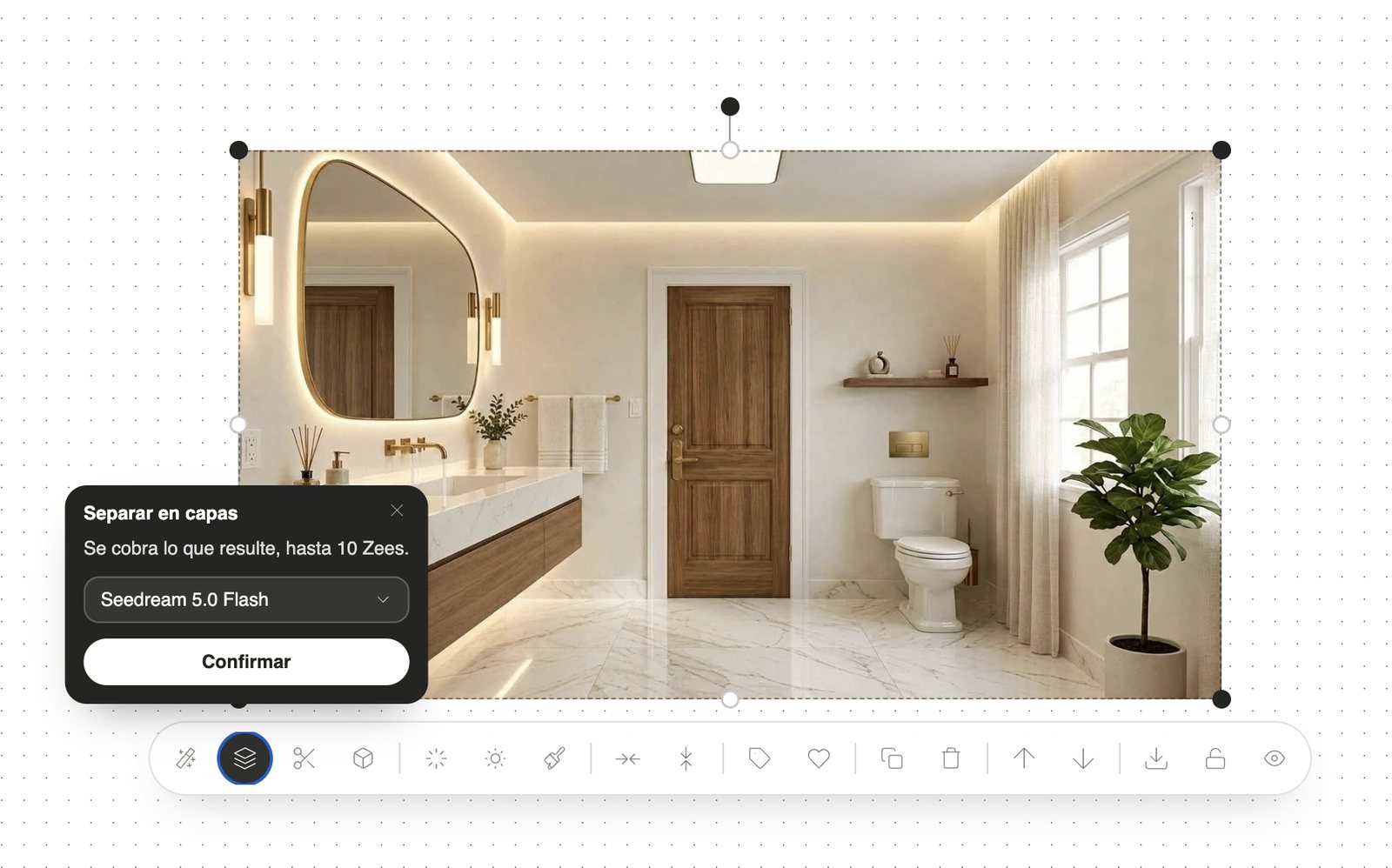
- En la barra de herramientas que aparece debajo, toca «Separar en capas» (el ícono de hojas apiladas).
- Elige el modelo: Seedream 5.0 Flash o Seedream 5.0 Pro.
- Toca «Confirmar».
Desde el panel del agente, en modo «Separar»
Si solo te interesan algunos objetos, abre el panel del agente, cambia al modo «Separar» y escribe lo que necesitas, en español: «Separa solo el inodoro, el espejo y el lavamanos». Si dejas el campo vacío, separa todo lo que encuentre.
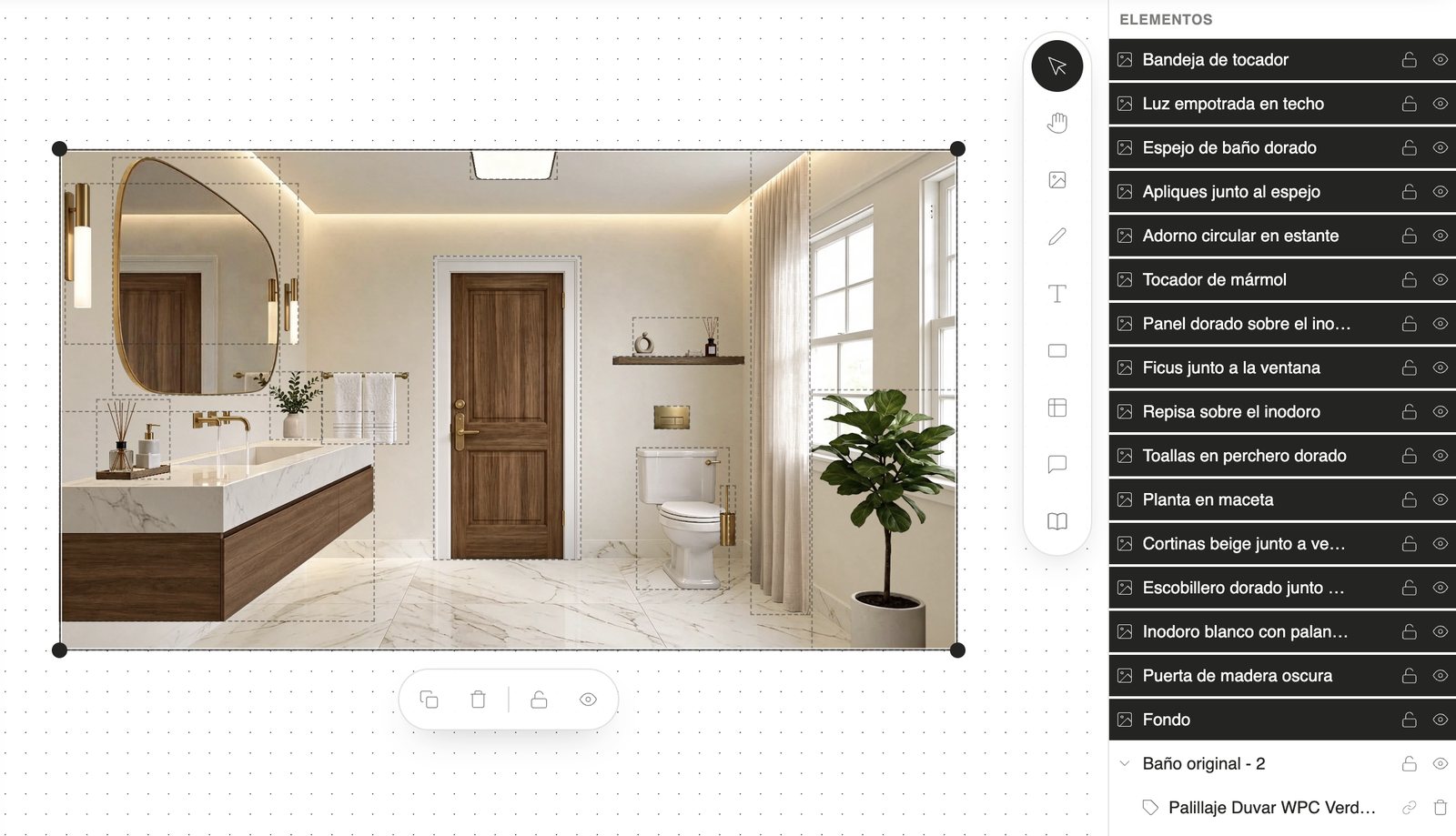
En alrededor de un minuto tienes el resultado: hasta 16 piezas más el fondo, cada una marcada con líneas punteadas sobre la imagen y con su nombre en la lista de elementos.
Lo probé con el render de un baño
Para esta prueba usé el render de un baño: tocador de mármol flotante, espejo orgánico con marco dorado, puerta de madera, inodoro y un ficus junto a la ventana. Elegí Flash, confirmé y, al rato, el panel de elementos tenía quince piezas nuevas más el fondo, desde la «Luz empotrada en techo» hasta las «Toallas en perchero dorado».
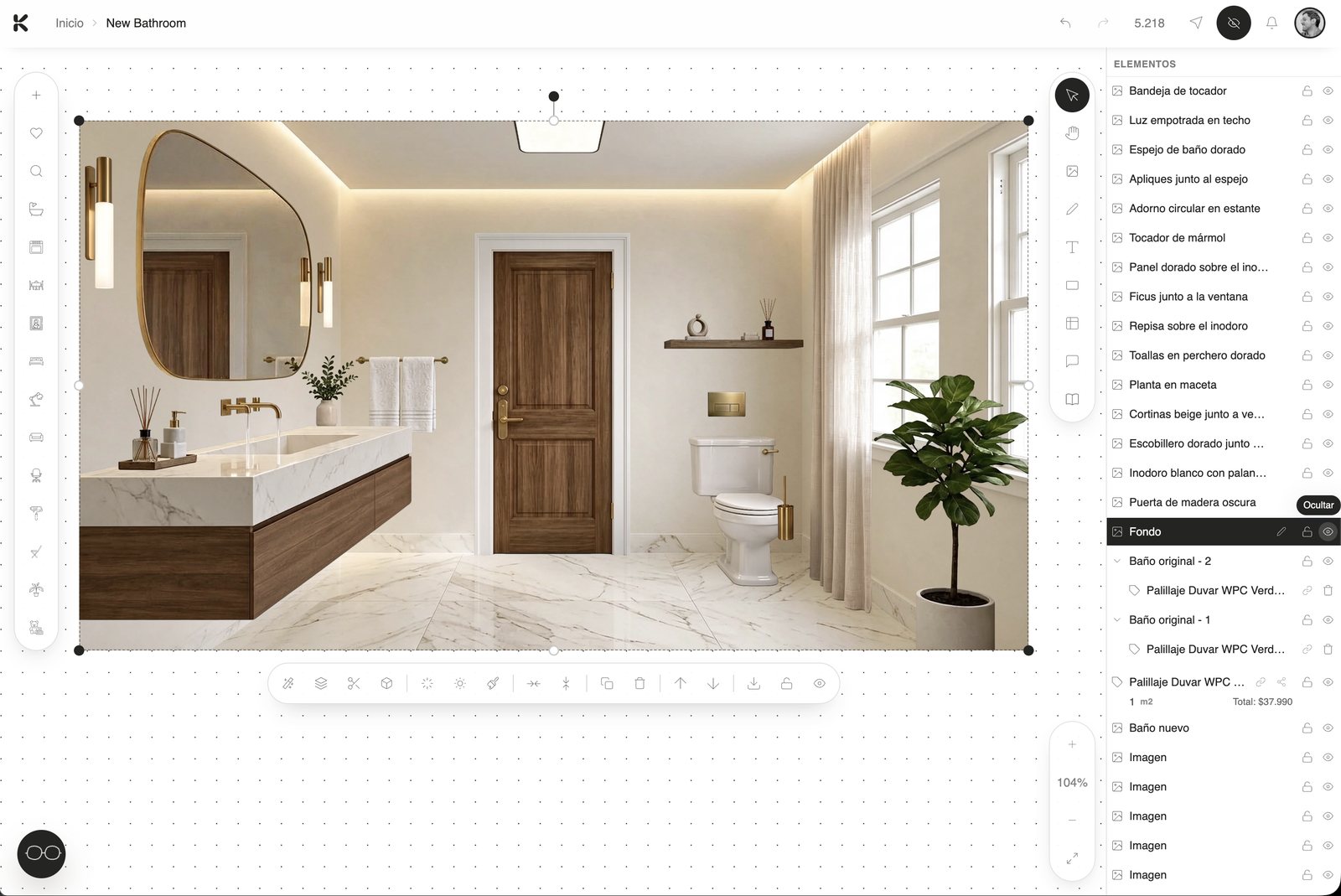
Lo primero que hice fue seleccionar el «Fondo». Se veía idéntico al original, porque todas las demás piezas seguían encima, cada una en su lugar.
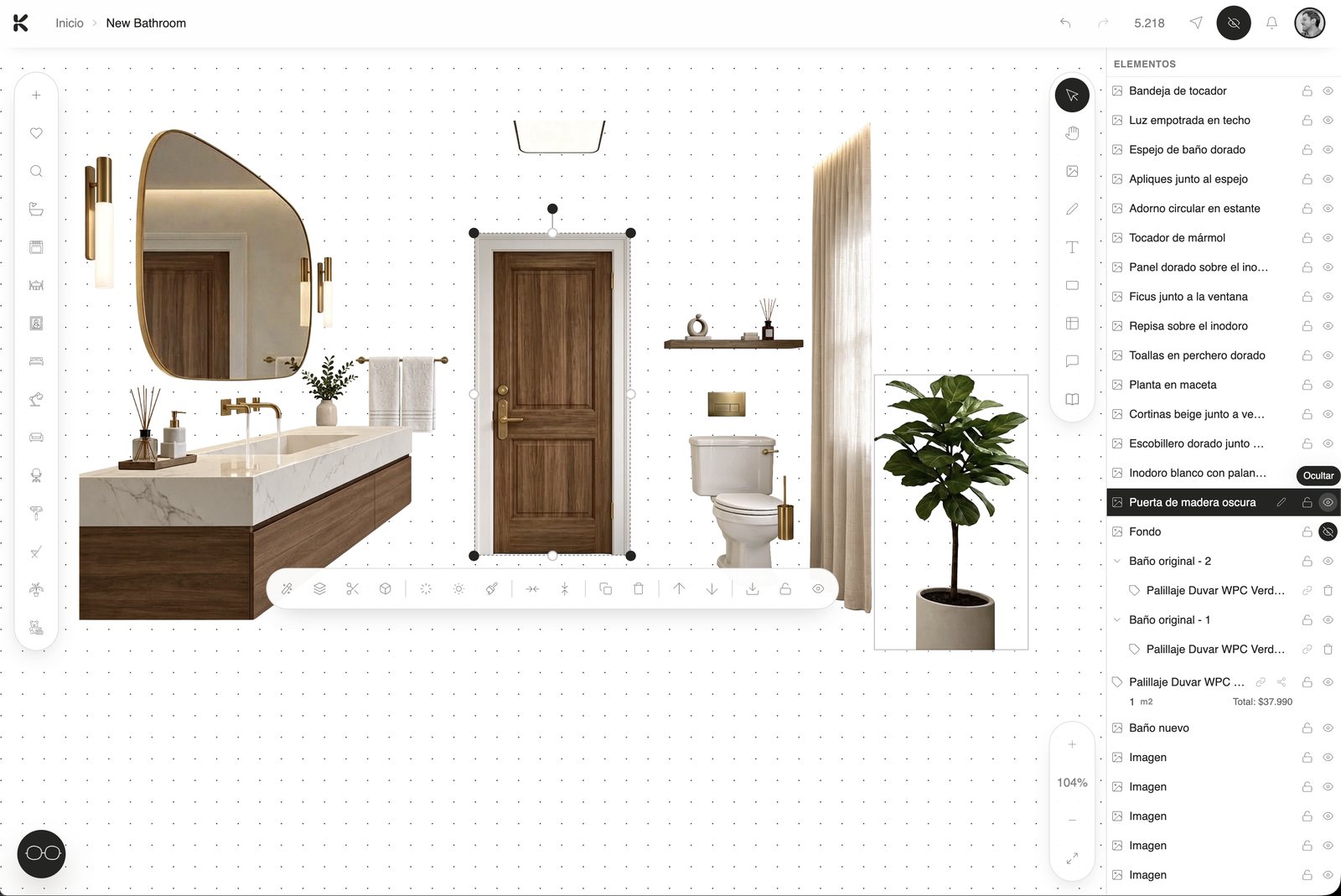
Después lo oculté con el ícono del ojo, y ahí se entiende la función: los objetos quedaron sueltos sobre el tablero, cada uno recortado y listo para usarlo por separado.
¿Para qué sirve separar un render en capas?
Probar distribuciones sin generar de nuevo
¿Y si el tocador va en la otra pared? ¿Y si la planta se ve mejor junto a la puerta? Arrastras la pieza, la dejas donde quieres y comparas. No gastas otra generación ni te arriesgas a que la IA cambie el piso o la luz en el camino.
Reemplazar un producto genérico por uno real
Los renders suelen traer objetos que no existen en ninguna tienda. Con las capas, ocultas el inodoro genérico y pones en su lugar uno real del catálogo de Kouzee, con su precio. Lo mismo con la puerta, el espejo o la grifería: tu cliente ve un espacio que sí puede comprar.
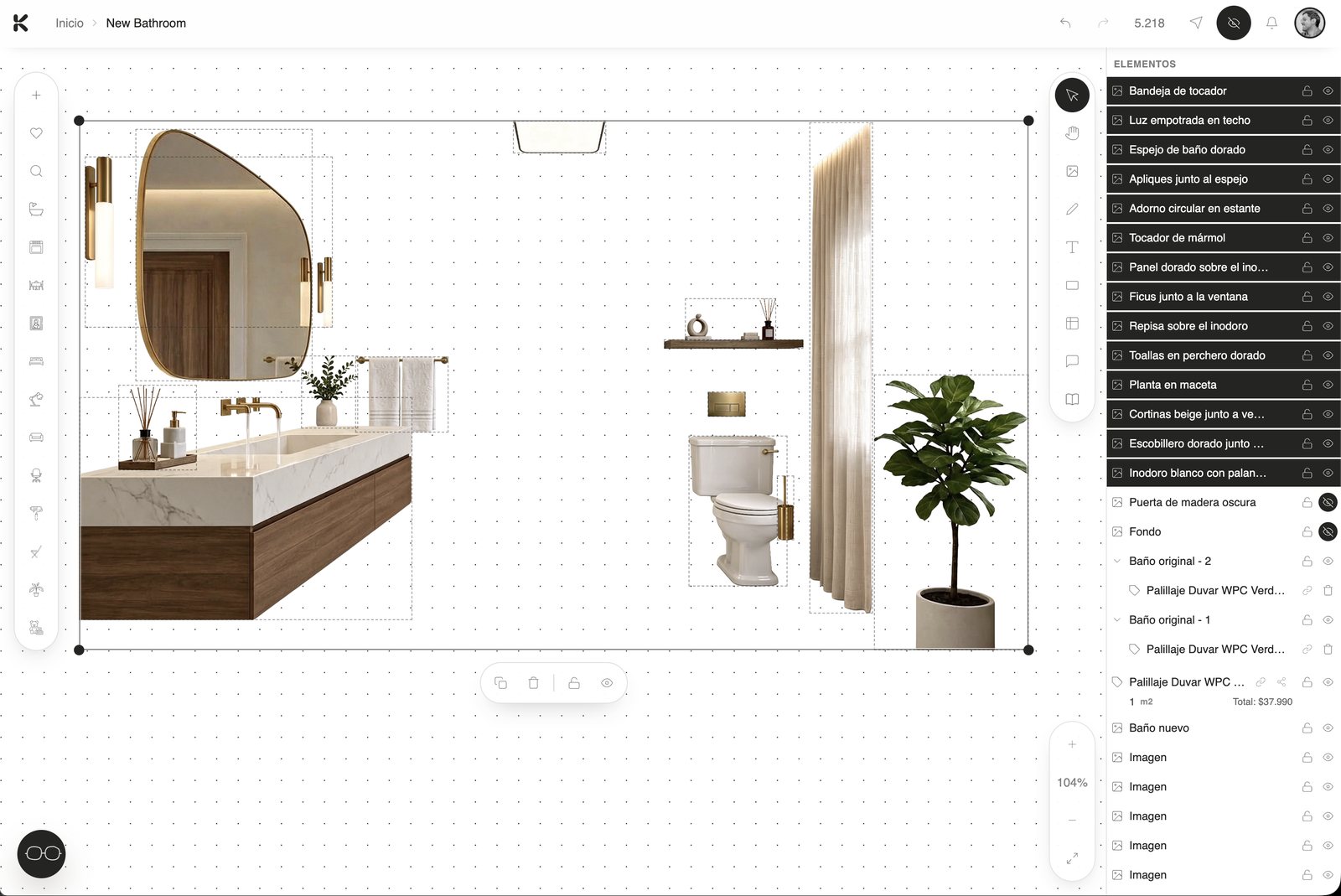
Aquí oculté el fondo y la puerta: se ven los bordes de cada pieza y el hueco que queda libre para el producto nuevo.
Armar láminas de presentación y moodboards
Cada pieza es una imagen recortada, así que puedes sacarla del render y llevarla a una lámina: el tocador junto a su muestra de mármol, el espejo al lado de la grifería, una repisa con su ficha. Funciona igual con fotos de espacios reales, no solo con renders.
Ver el espacio vacío
El «Fondo» muestra el espacio sin muebles ni accesorios, con muros y piso completos. Te sirve para enseñar la obra gruesa o para partir de cero con otra propuesta de decoración sobre la misma base.
¿Cuánto cuesta y cuánto tarda?
Eliges entre dos modelos antes de confirmar:
- Seedream 5.0 Flash: rápido y económico, hasta 10 Zees.
- Seedream 5.0 Pro: más detalle, hasta 23 Zees.
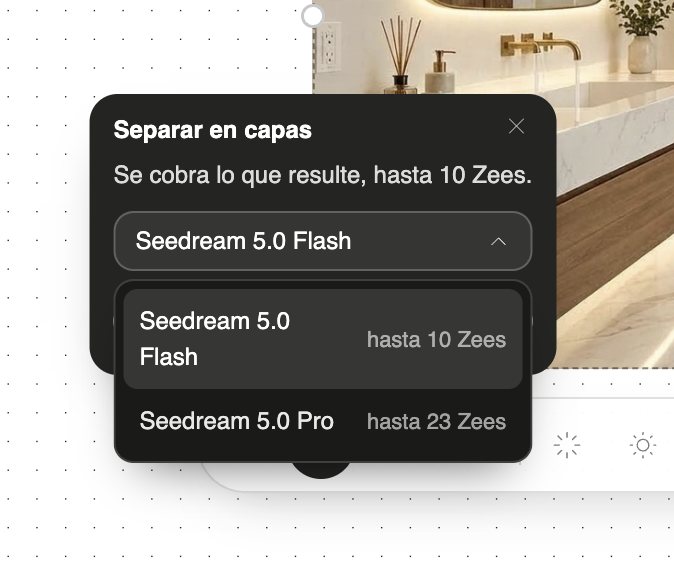
El monto que ves es el máximo. Se cobra lo que realmente resulte, y eso depende de cuántas piezas salgan: una imagen con pocos objetos cuesta menos que una sala llena de accesorios. Con cualquiera de los dos, el resultado tarda alrededor de un minuto.
Pruébalo en tu próximo proyecto
Toma un render que ya tengas en tu tablero, de esos en los que casi todo está bien, y sepáralo en capas. Mueve, oculta y reemplaza hasta que quede como lo imaginaste, sin empezar de cero. Si todavía no tienes cuenta, revisa los planes de Kouzee y pruébalo hoy.