Cuando diseñas un espacio, rara vez la primera idea es la definitiva. Pruebas un revestimiento, cambias un espejo, comparas dos paletas y vuelves a la primera. Las novedades que te cuento aquí apuntan justo a eso: que puedas explorar más opciones, con más control y sin salir de tu tablero. Si todavía no conoces cómo funciona la generación de imágenes con IA, te dejo esta explicación como punto de partida.
Genera hasta 4 imágenes a la vez
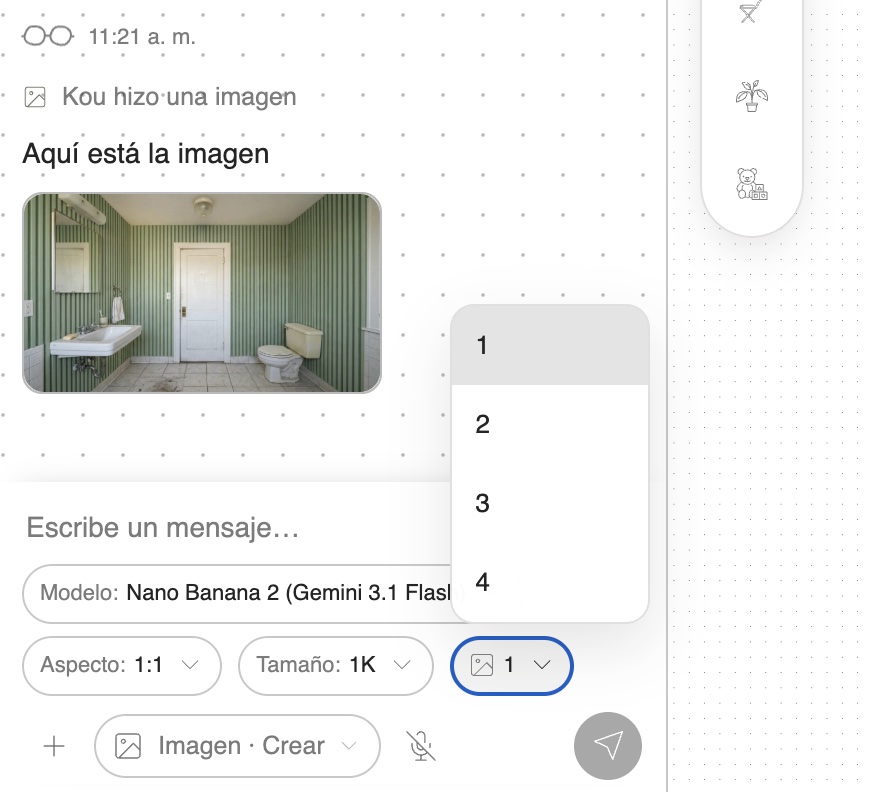
Ahora eliges cuántas variaciones quieres, de 1 a 4, y Kouzee las crea todas al mismo tiempo. Cada una muestra su propio avance, así que no tienes que esperar a que termine una para que empiece la siguiente.
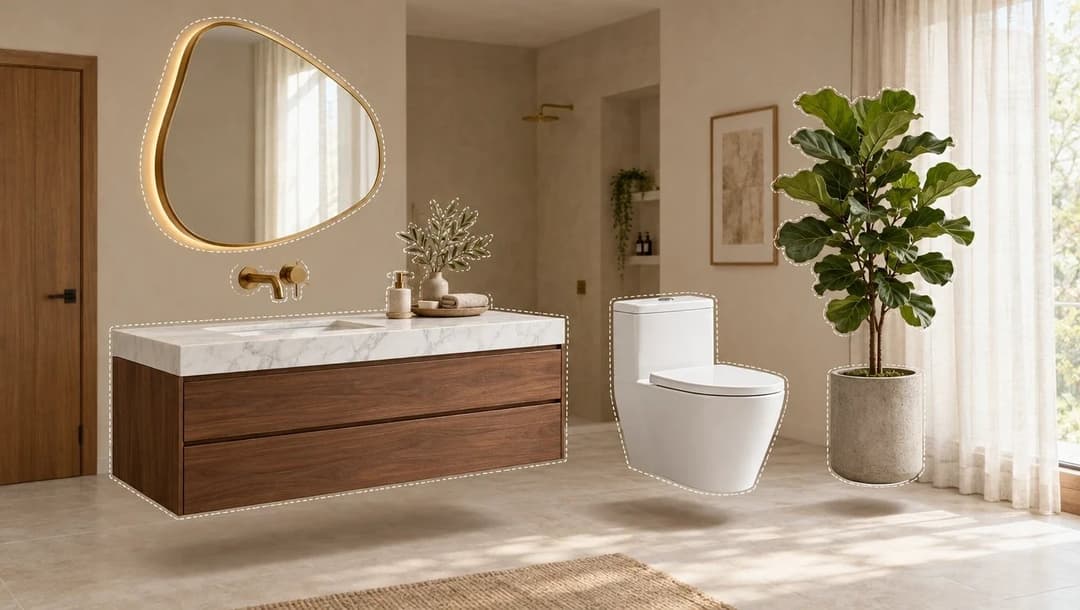
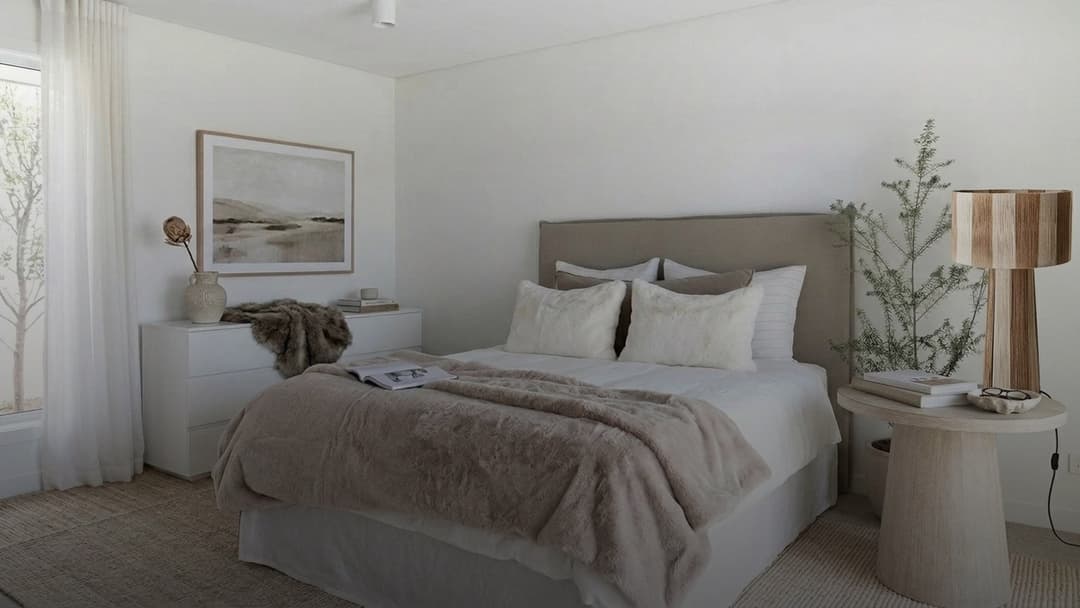
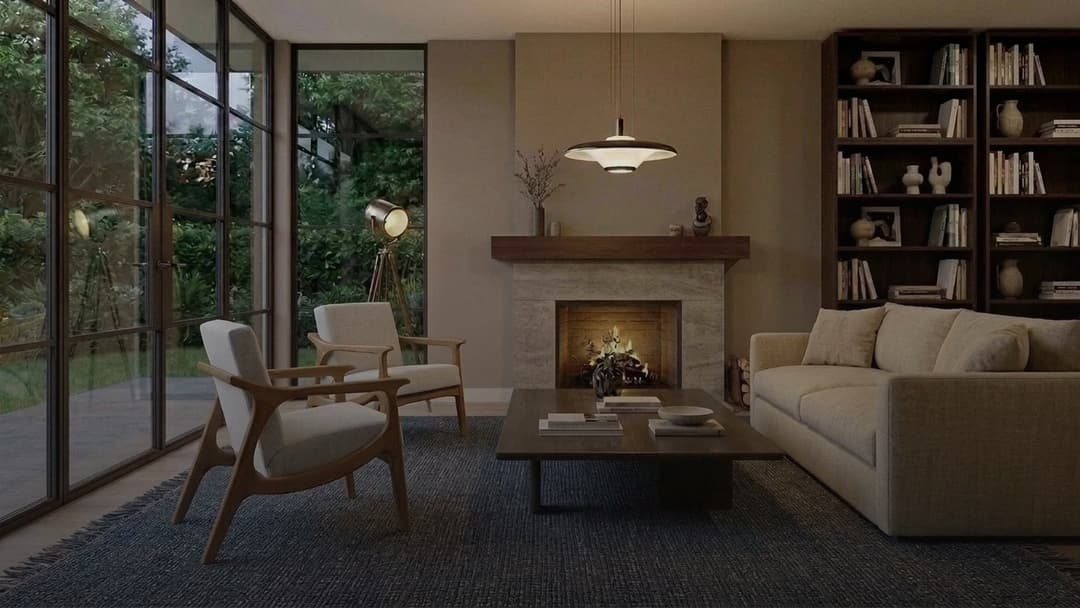
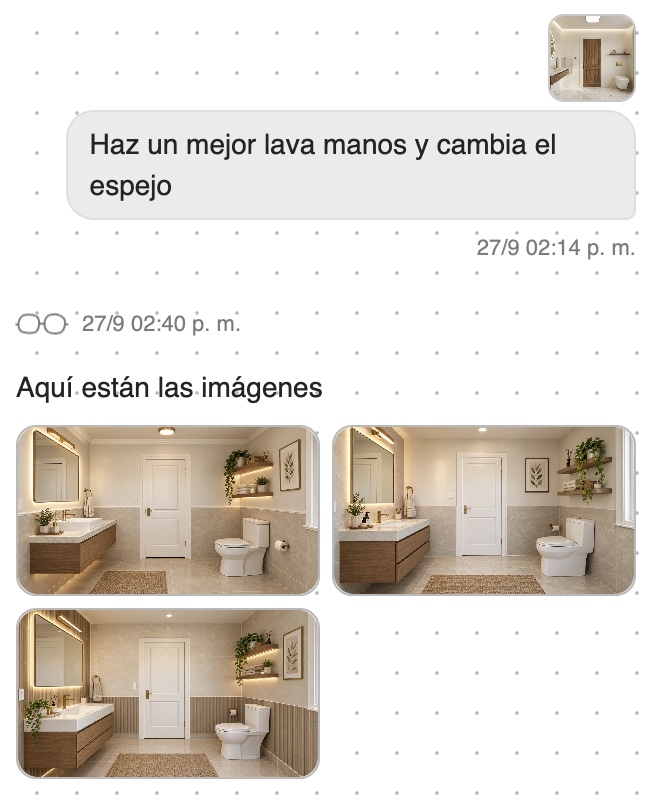
Cuando están listas, aparecen juntas en un solo mensaje del chat para que las compares de un vistazo. Imagina que remodelas un baño y pides «haz un mejor lavamanos y cambia el espejo». En vez de una sola propuesta, recibes varias versiones del mismo espacio, eliges la que mejor funciona y sigues trabajando sobre ella. Lo que antes eran varias esperas seguidas, ahora es una sola.
Menciona elementos de tu tablero con «@»
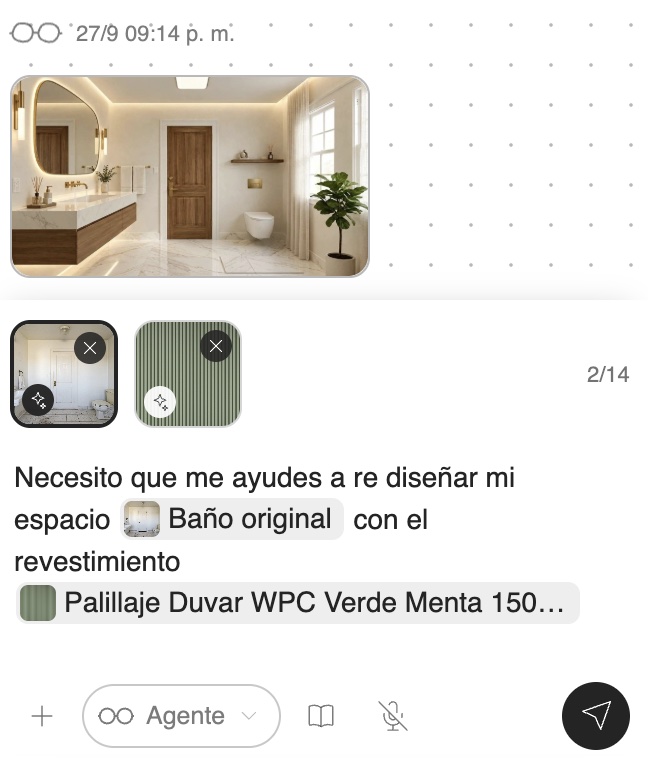
Esta es probablemente la novedad que más vas a usar. Al escribir un prompt, escribe «@» y elige cualquier imagen de tu tablero. Aparece como una etiqueta con su miniatura y su nombre, y así le dices a la IA exactamente qué imagen es cuál.
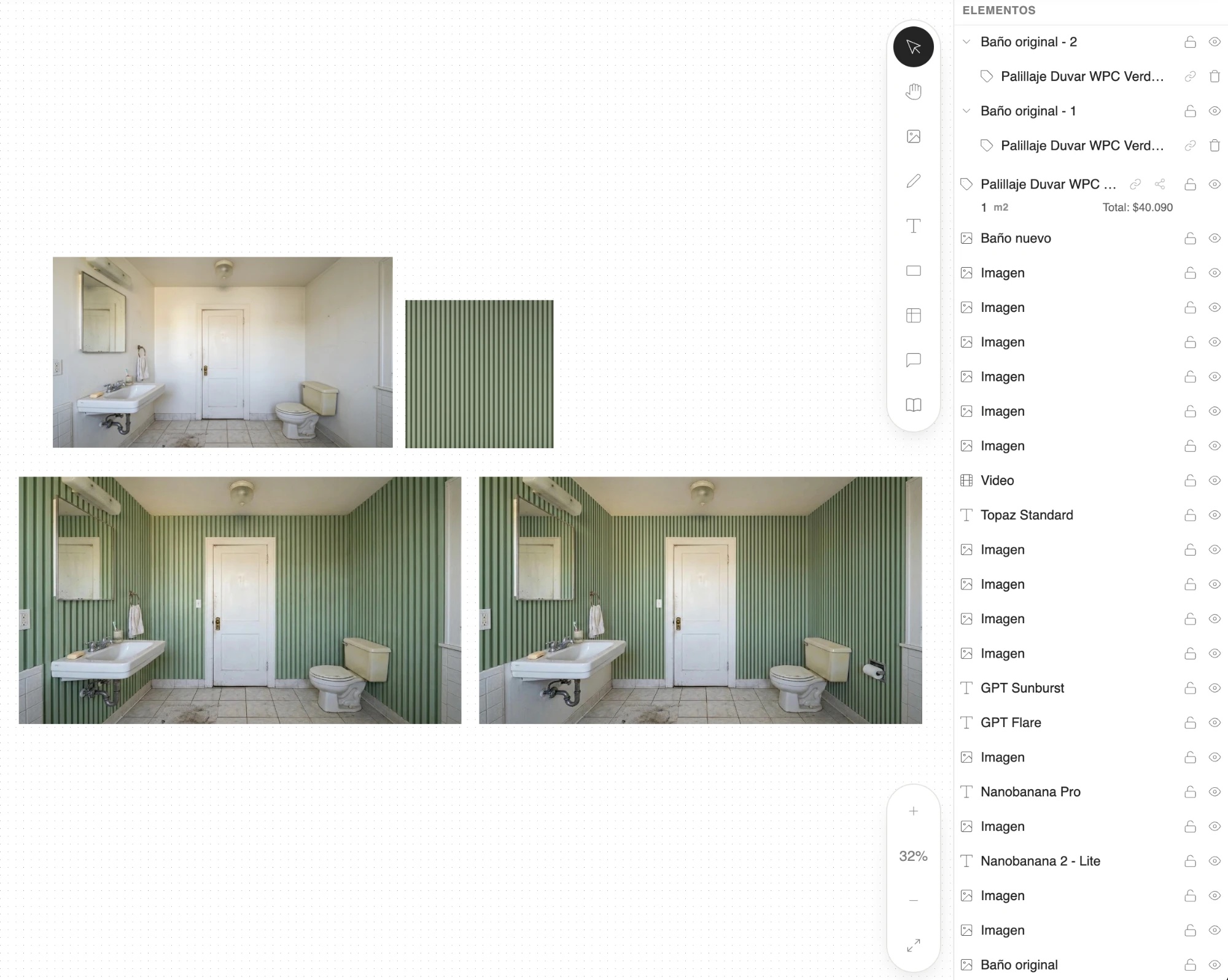
Por ejemplo, tienes la foto de un baño que vas a remodelar y un revestimiento de listones verde menta del catálogo. Escribes: «Necesito que me ayudes a rediseñar mi espacio @Baño original con el revestimiento @Palillaje Duvar WPC Verde Menta». Sin ambigüedades: la IA sabe cuál es el espacio base y cuál es el producto que tiene que integrar.
Algunos detalles que hacen la experiencia más fluida:
- Las etiquetas se borran de una vez, como en las apps de mensajería. No tienes que borrar letra por letra.
- Si pegas un texto con «@Nombre», las etiquetas se reconocen solas. Útil si guardas tus prompts favoritos para reutilizarlos.
- Quedan visibles en el historial del chat y en tu contenido generado, así puedes volver después y ver con qué referencias creaste cada imagen.
Cada elemento con su propio nombre
Para que las menciones funcionen, cada imagen necesita un nombre claro. Por eso las imágenes sin nombre ahora se numeran solas («Imagen 12») y, cuando modificas o duplicas una imagen con nombre, la nueva versión se llama «Baño original - 1», «Baño original - 2», y así sucesivamente.
Nunca hay dos elementos con el mismo nombre, y siempre sabes a cuál te refieres, aunque tengas diez versiones de la misma cocina en el tablero. En el ejemplo del baño, la foto original, el revestimiento y las dos versiones generadas conviven en el tablero, cada una con su nombre en la lista de elementos.
Nuevos modelos de imagen para cada tarea
No todos los encargos piden lo mismo. A veces necesitas explorar rápido; otras, un render final impecable o un plano con cotas legibles. Por eso sumamos nuevos modelos, y en Kouzee cada uno te muestra para qué es ideal, su costo, su calidad y su velocidad. Así eliges sin adivinar.
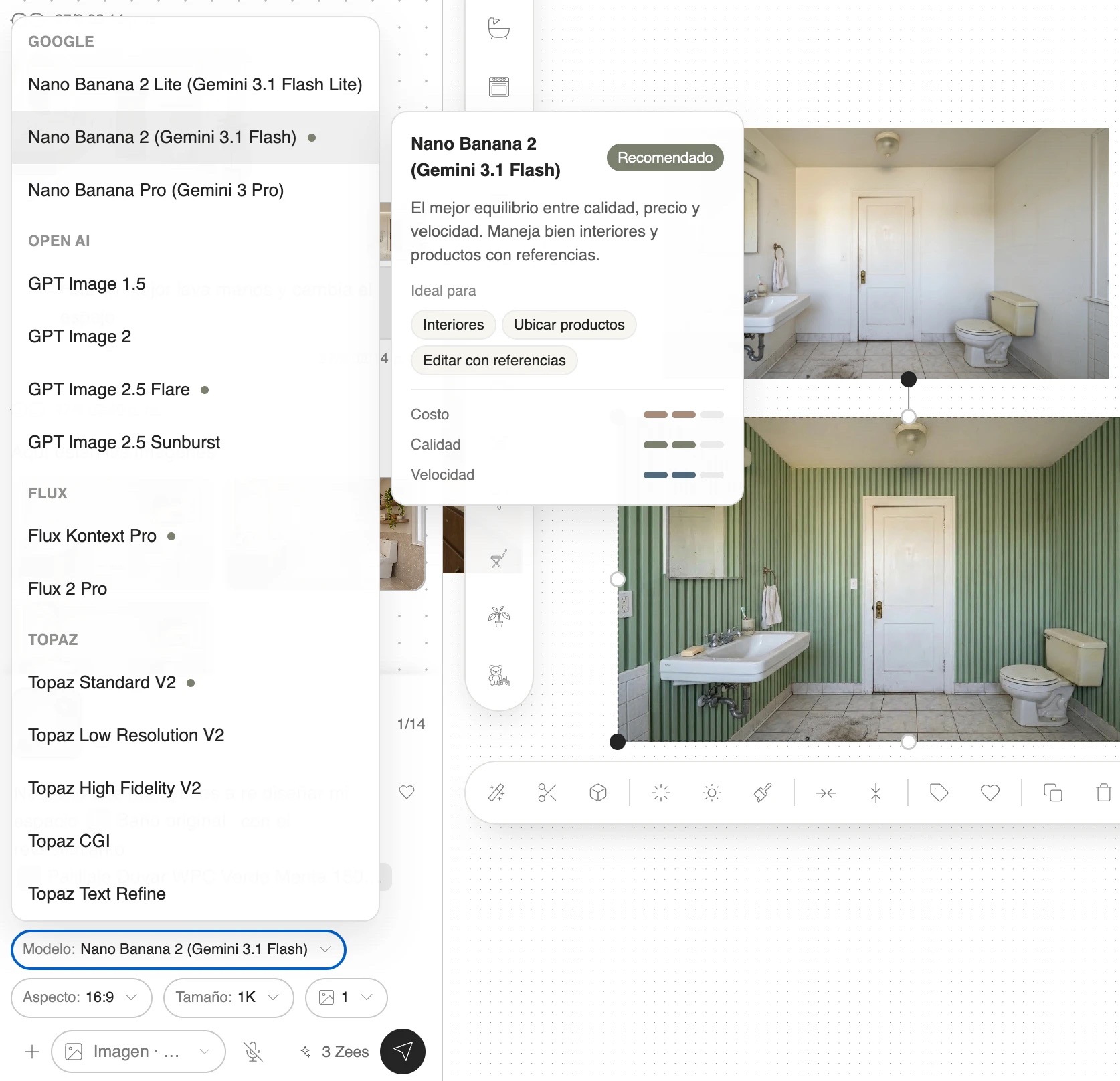
- Nano Banana 2 Lite: la opción más rápida y económica. Perfecta para las primeras ideas de una cocina, cuando todavía estás probando distribuciones.
- Nano Banana 2: el mejor equilibrio entre calidad, precio y velocidad. Maneja muy bien interiores y productos con referencias, como poner una silla del catálogo en un comedor.
- Nano Banana Pro: la máxima calidad de Google, con mejor escala, luz y detalle. Ideal para la imagen que le vas a presentar a tu cliente.
OpenAI
- GPT Image 2.5 Flare: el modelo rápido para el día a día, con calidad similar a GPT Image 2. Es el recomendado para empezar.
- GPT Image 2: muy bueno para texto dentro de la imagen, planos y cotas. Si necesitas una planta con medidas legibles, este es el indicado.
- GPT Image 2.5 Sunburst: el más preciso para editar sin perder los detalles originales. Cambia el color de un muro sin que se mueva nada más.
Flux
- Flux Kontext Pro: edita siguiendo instrucciones y respeta la composición original. Útil para ajustar una fachada sin alterar su volumetría.
- Flux 2 Pro: alto realismo y hasta 10 imágenes de referencia. Pensado para escenas donde quieres combinar muchos productos a la vez.
Mejora tus imágenes con Topaz
Topaz sube la resolución y la nitidez de una imagen sin cambiar su contenido. Nada se reinterpreta: la imagen es la misma, solo que más grande y más definida. Sirve, por ejemplo, para dejar lista una imagen antes de imprimirla o de ponerla en una lámina de presentación.
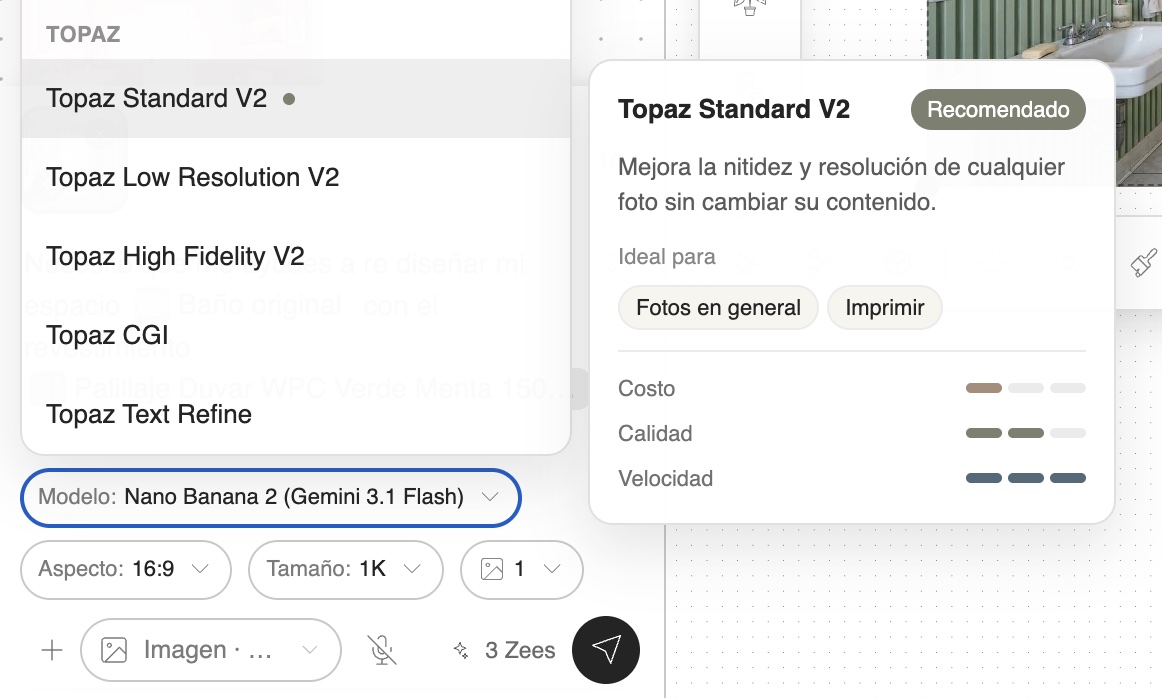
Tiene modos pensados para cada caso:
- Estándar: para cualquier foto.
- Baja resolución: para imágenes pequeñas o comprimidas, como la foto de un producto que te mandaron por WhatsApp.
- Alta fidelidad: para fotos que ya son buenas y quieres conservar al máximo.
- CGI: para renders 3D e ilustraciones. Por ejemplo, un render rápido de SketchUp que quieres llevar a una presentación.
- Texto: para mantener legibles los textos y las líneas finas, como en un plano.
Video: más opciones y edición de tus propios videos
El video también da un paso adelante.
- Sube tus propios videos al tablero. Un recorrido grabado en obra, un clip de un showroom o un video de producto ya pueden vivir junto al resto de tus referencias.
- Veo 3.1 Lite: el video más económico, ideal para probar movimientos de cámara e ideas antes de invertir en la versión final.
- Gemini Omni Flash: crea videos desde texto, desde una imagen o desde varias referencias. Y lo más interesante: también modifica o extiende tus videos existentes. Puedes alargar el recorrido por un departamento o cambiar un detalle de la escena, como el color de una cortina, sin volver a grabar.
Kou entiende mejor lo que le pides
Las menciones con «@» también funcionan cuando conversas con Kou, el asistente del tablero. Escribes «@», empiezas a teclear el nombre y Kou te muestra los elementos que coinciden, con su miniatura, para que elijas el correcto.
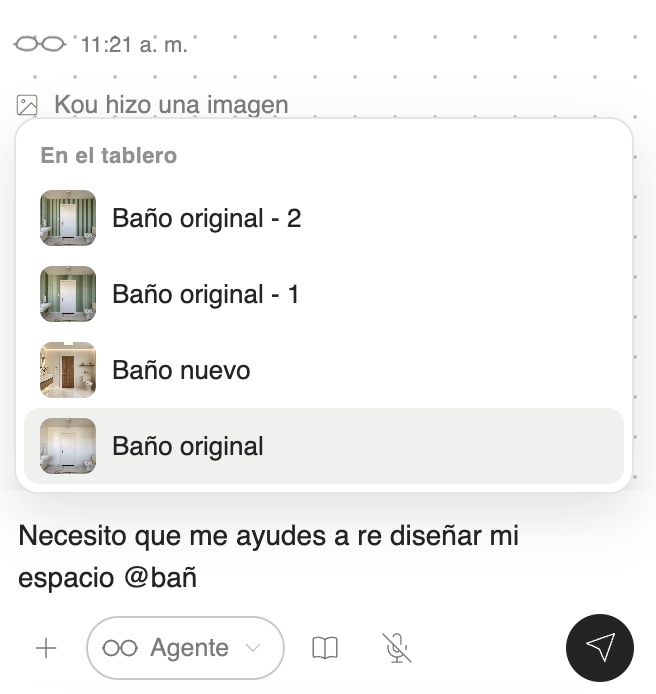
Con eso, Kou arma el prompt refiriéndose a cada imagen por su nombre, para que la generación use cada referencia como corresponde. Y antes de generar, te muestra el prompt que preparó para que lo revises o lo ajustes. Tú mantienes el control y Kou te ahorra el trabajo de redactar. Si quieres conocer todo lo que puede hacer, aquí te cuento más sobre Kou, el asistente de IA para diseño de interiores.
Pruébalo en tu próximo proyecto
Todas estas novedades ya están disponibles en tu tablero. Mi sugerencia: toma un proyecto real, sube la foto del espacio y un par de productos que te gusten, y pide cuatro variaciones mencionándolos con «@». En pocos minutos vas a tener opciones concretas para mostrar.
Si todavía no tienes cuenta, revisa los planes de Kouzee. Y si prefieres que te mostremos cómo aplicarlo a tu estudio o a tu marca, agenda un workshop con nosotros.