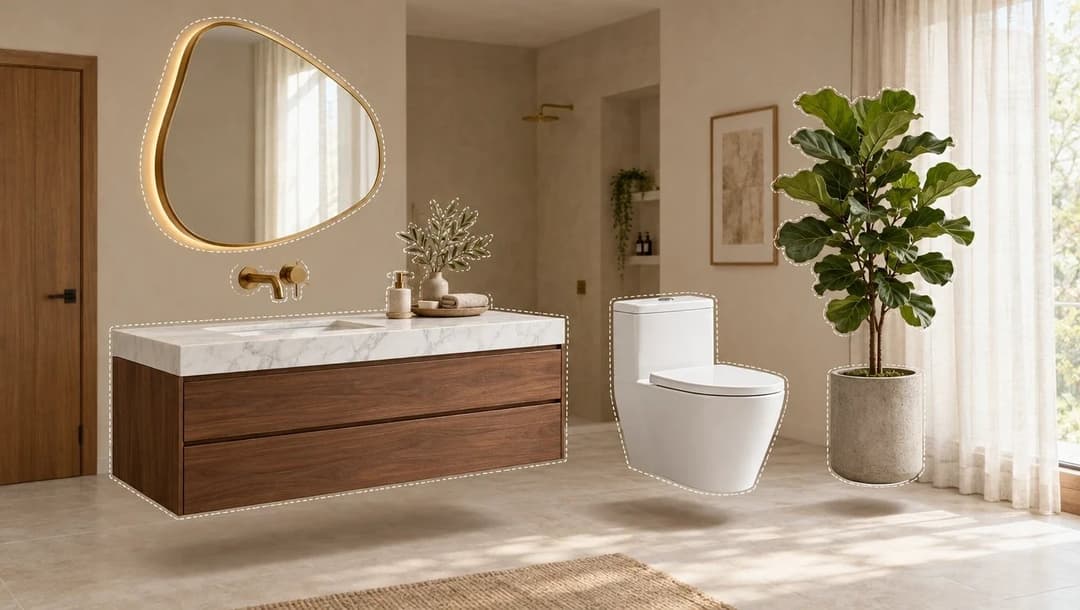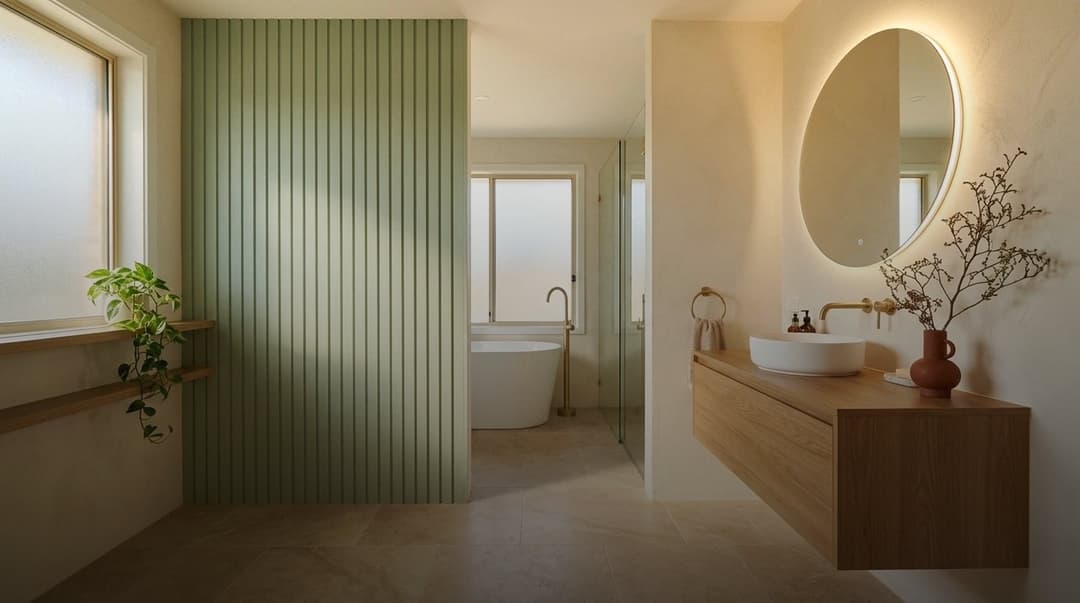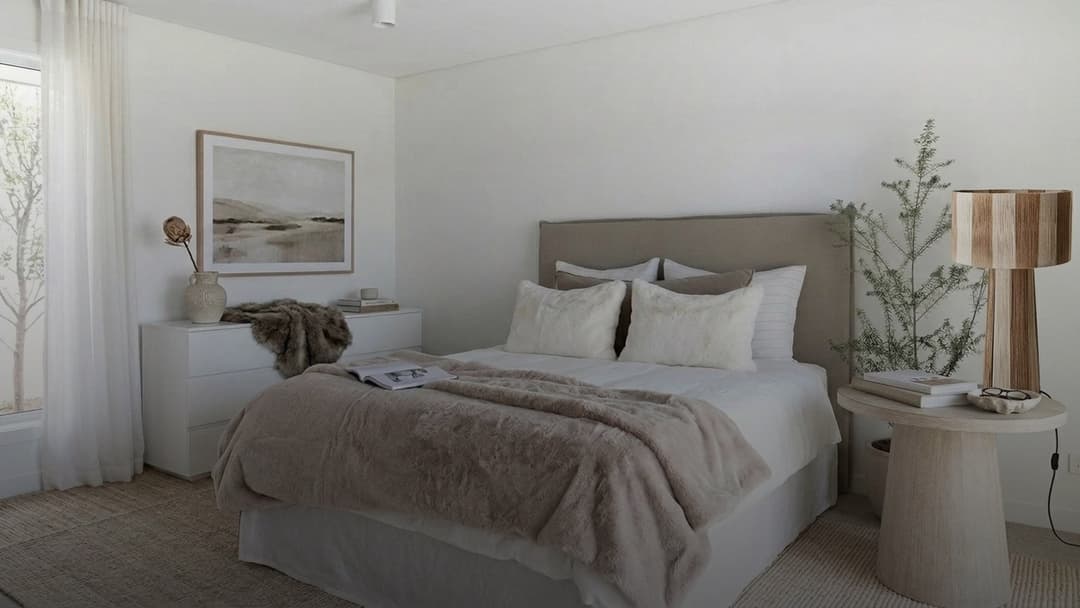
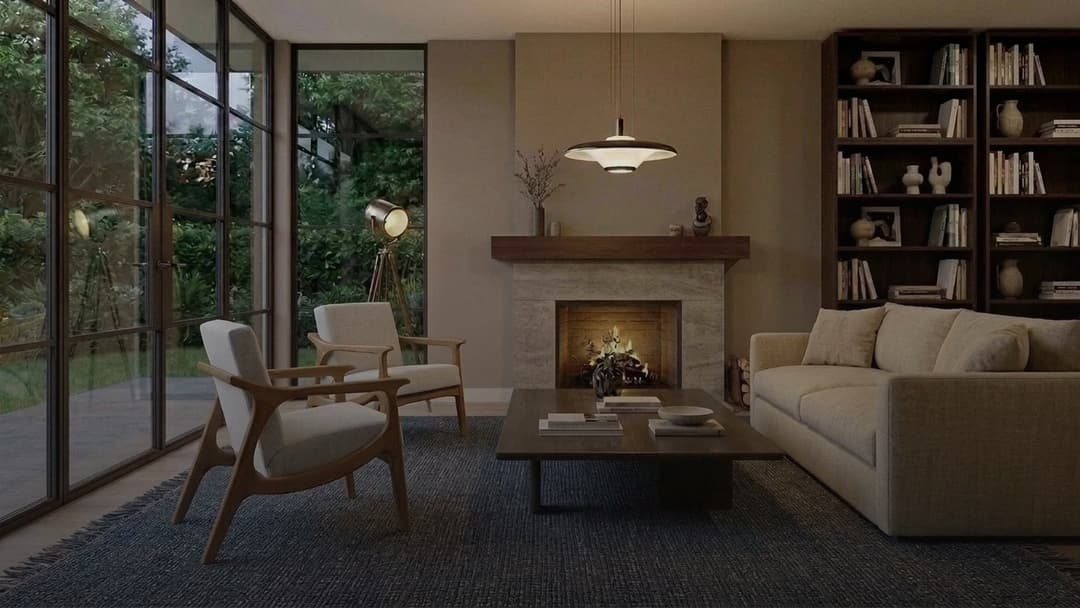
O coração da Valentina encheu, literalmente. Ela salvou doze cenas de sala, quatro sofás, dois tapetes, uma luminária que na verdade era para o quarto e um revestimento de cozinha que apareceu numa foto e agradou. Tudo junto, em uma única pilha. Quando a irmã perguntou "afinal, qual sofá você vai levar?", ela teve que rolar a tela três minutos para encontrá-lo.
As coleções são o lugar onde isso se organiza. São pastas suas, com seções dentro, e podem ser compartilhadas com quem está decidindo com você. Este é o terceiro artigo da série; antes vimos como encontrar ideias na Inspiração e como buscar produtos no catálogo.
O que uma coleção guarda?
As duas coisas ao mesmo tempo: produtos do catálogo e inspirações —imagens, vídeos e quadros—. É isso que as torna úteis. A foto da sala de que você gostou e o sofá concreto que está avaliando vivem na mesma pasta, e ao abri-la você vê de uma vez a ideia e a peça.
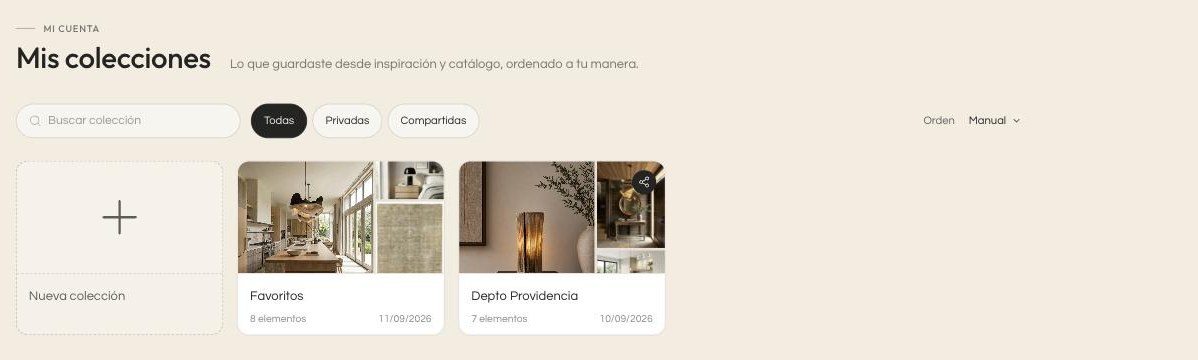
O índice mostra todas com sua capa, que se monta sozinha com o que há dentro, o número de elementos e a data. Em cima há uma busca por nome e três abas para filtrar: Todas, Privadas e Compartilhadas. À direita você pode mudar a ordem.
O que é "Favoritos"?
É a coleção que já existe quando você entra pela primeira vez e é onde cai o que você marca com o coração se não escolher outra pasta. Tem uma particularidade que vale saber: é a mesma dos favoritos do aplicativo de design da Kouzee. O que você marca de um lado aparece do outro, sem sincronizar nada na mão.
Por ser a coleção padrão, Favoritos funciona diferente do resto: não se renomeia, não se exclui, não se compartilha e não tem seções. É uma caixa de entrada. O que você quiser organizar ou mostrar para alguém, convém mover para uma coleção sua.
Como organizo uma coleção por dentro?
Com seções. Uma coleção para um apartamento costuma terminar com "Cozinha", "Sala", "Quarto", e isso basta para deixar de ser uma pilha.
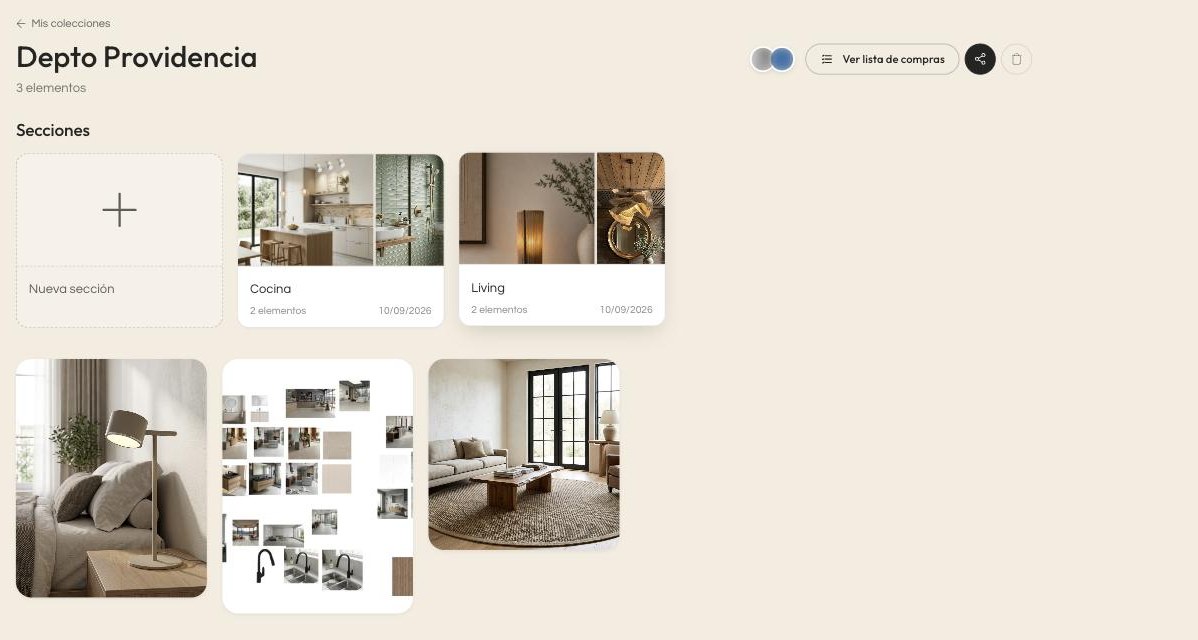
As seções são criadas no quadro Nova seção, se renomeiam, se reordenam arrastando e se excluem. Abaixo delas fica o resto do que foi salvo, o que você ainda não atribuiu a nenhuma.
É a parte que as pessoas mais pulam e a que mais rende. Uma coleção com três seções pode ser revisada em dois minutos; a mesma coleção sem seções obriga a olhá-la inteira toda vez.
O que acontece quando abro um elemento?
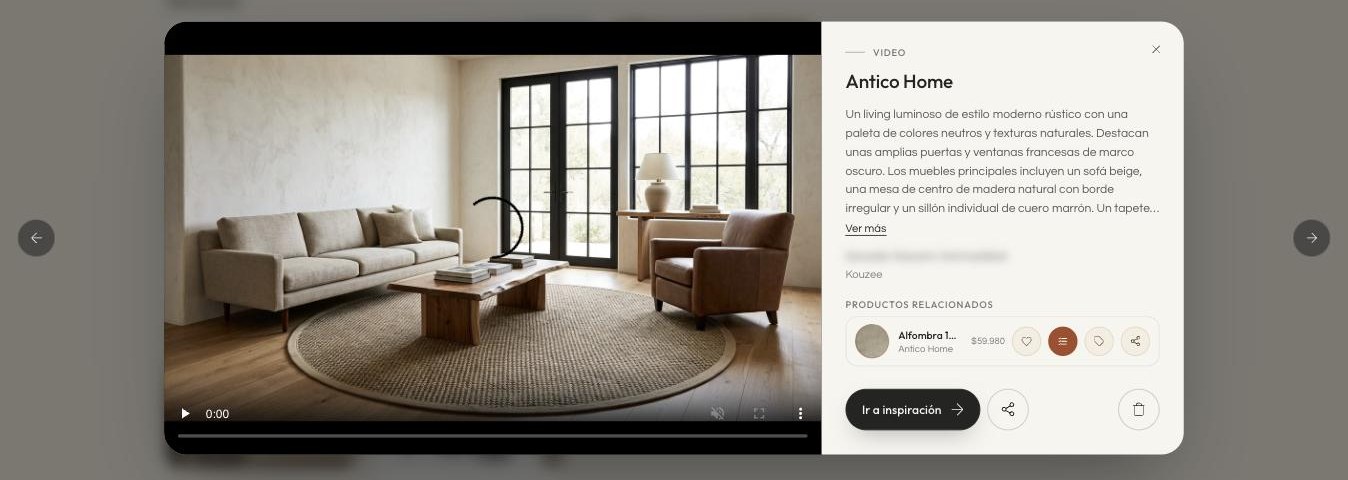
Abre um painel com a ficha completa por cima da coleção: a imagem ou o vídeo em tamanho grande, a descrição, a marca e os produtos relacionados com seu preço e seus botões de salvar, lista e comprar. Se for um produto do catálogo, traz também a galeria com setas —deslizando o dedo no celular—, as medidas e a descrição longa.
O mais prático são as setas nas laterais: passam ao elemento seguinte sem fechar o painel. É assim que se comparam quatro sofás seguidos, que é justamente o que a gente quer fazer e o que nenhuma pasta de capturas de tela do celular permite.
Como compartilho uma coleção?
Com o botão de compartilhar, no canto superior direito.
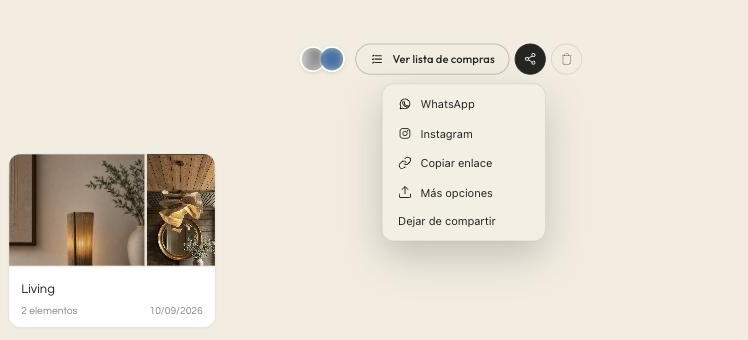
É gerado um link que você pode mandar por WhatsApp, por Instagram ou copiar e colar onde quiser. Quem abrir precisa entrar na conta e aceitar o convite; a partir desse momento a coleção aparece na aba Compartilhadas comigo dessa pessoa.
E aí ela colabora de verdade, não só olha:
- Todas as pessoas com acesso podem salvar coisas novas, tirar e mover entre seções.
- Só quem a criou pode renomeá-la, excluí-la ou parar de compartilhá-la.
Ao lado do botão de compartilhar aparecem as fotos de perfil de quem tem acesso, então você sempre sabe com quem está trabalhando. É a diferença entre mandar capturas de tela para o seu parceiro e os dois estarem olhando a mesma pasta, viva, onde o que um adiciona o outro vê.
E as coleções que compartilham comigo?
Ficam na aba Compartilhadas comigo do índice, junto às suas. São vistas e editadas igual: você pode adicionar o que encontrar, tirar o que foi descartado e mover coisas entre seções. O único reservado a quem a criou é renomear, excluir e cortar o acesso.
Essa divisão é de propósito. Se alguém está te ajudando a decidir —seu parceiro, sua mãe, a amiga de bom olho, a pessoa que está projetando o seu espaço—, o que você quer é que contribua sem pedir permissão toda vez, mas que a pasta continue sendo de alguém. Assim ninguém apaga o projeto inteiro por acidente.
Se você não quiser mais seguir em uma coleção que compartilharam com você, pode sair dela e ela desaparece do seu índice sem afetar o resto.
Coleção ou lista?
A regra curta: a coleção é para o que você ainda está pensando, a lista é para o que você já decidiu.
Enquanto você está em dúvida entre três sofás, os três vivem na coleção. Quando escolhe um, ele passa para a lista com sua quantidade e seu preço, e os outros dois ficam onde estão caso a decisão caia. Misturar as duas coisas em um só lugar é o que faz um projeto parecer interminável: nunca se vê o que está resolvido e o que não está.
Da coleção para a lista de compras
Quando a coleção deixa de ser exploração e começa a ser decisão, há um atalho: Montar lista de compras. Está na mesma fileira de botões de cima e copia para uma lista nova os produtos da coleção respeitando suas seções.
Ao montá-la você pode ainda incluir os produtos que aparecem dentro das inspirações salvas —não só os que salvou soltos— e compartilhar a lista com as mesmas pessoas que já têm acesso à coleção, sem mandar convites de novo.
Se a coleção já tem uma lista criada, esse botão muda e passa a dizer Ver lista de compras, que leva direto a ela. É disso que trata o quarto artigo da série.
Perguntas frequentes
Quantas coleções posso ter?
Quantas quiser. O habitual é uma por projeto ou por espaço: "Apê novo", "Terraço", "Presentes". Mais do que isso costuma ser brigar consigo mesmo.
Posso mover algo de uma seção para outra?
Sim, e também reordenar as seções arrastando. Qualquer pessoa com acesso pode fazer isso.
Se alguém tirar algo de uma coleção compartilhada, se perde?
Sai daquela coleção. Se o produto ou a inspiração também estiverem salvos em outra pasta sua, continuam lá.
O que eu salvo na web aparece no aplicativo?
No caso de Favoritos, sim: é a mesma coleção dos dois lados.
Por onde começar hoje
Se você já tem coisas em Favoritos, dedique cinco minutos a isto: crie uma coleção com o nome do seu projeto, faça duas ou três seções por ambiente e mova para lá o que você está realmente considerando. Depois compartilhe com quem decide com você. Você vai notar a diferença na primeira conversa: em vez de "lembra do sofá que eu te mandei?", os dois vão estar olhando a mesma tela.