
Com certeza já aconteceu com você: você pede à IA uma mudança pequena, como a cor de uma parede, e ela devolve outro banheiro. O espelho mudou de formato, o gabinete é outro e as toalhas aparecem dobradas de outro jeito. O FLUX 3, o novo modelo de imagem que adicionamos ao Kouzee, resolve exatamente isso: muda só o que você pede e deixa o resto da foto como estava. Conto aqui o que você pode fazer com ele, como o testamos antes de lançar e quando vale a pena usá-lo.
O que é o FLUX 3 e o que muda no Kouzee?
O FLUX 3 Image é o modelo mais recente da Black Forest Labs, a equipe por trás dos modelos Flux. Seus pontos fortes são a edição precisa em várias etapas, o controle de onde vai cada elemento, a saída de até 4K e a possibilidade de combinar até 10 imagens de referência.
No Kouzee ele já está disponível no seletor de modelos, dentro do grupo Flux, e a partir de hoje é o modelo que usamos por padrão para o Flux. Você pode usá-lo para criar imagens do zero, mas onde ele realmente brilha é ao modificar uma imagem que já está no seu quadro. Se quiser entender primeiro como esses modelos funcionam, deixo esta explicação sobre a geração de imagens com IA.
Edição pixel perfect: mude só o que você pede
«Pixel perfect» significa que a imagem editada coincide com a original em tudo o que você não pediu para mudar. Não é uma aproximação nem algo «parecido»: é a mesma foto, com uma única mudança.
Para testar, peguei um banheiro com revestimento rosa e escrevi uma única instrução: «Mude a cor do banheiro para azul». Arraste a linha do centro para comparar.
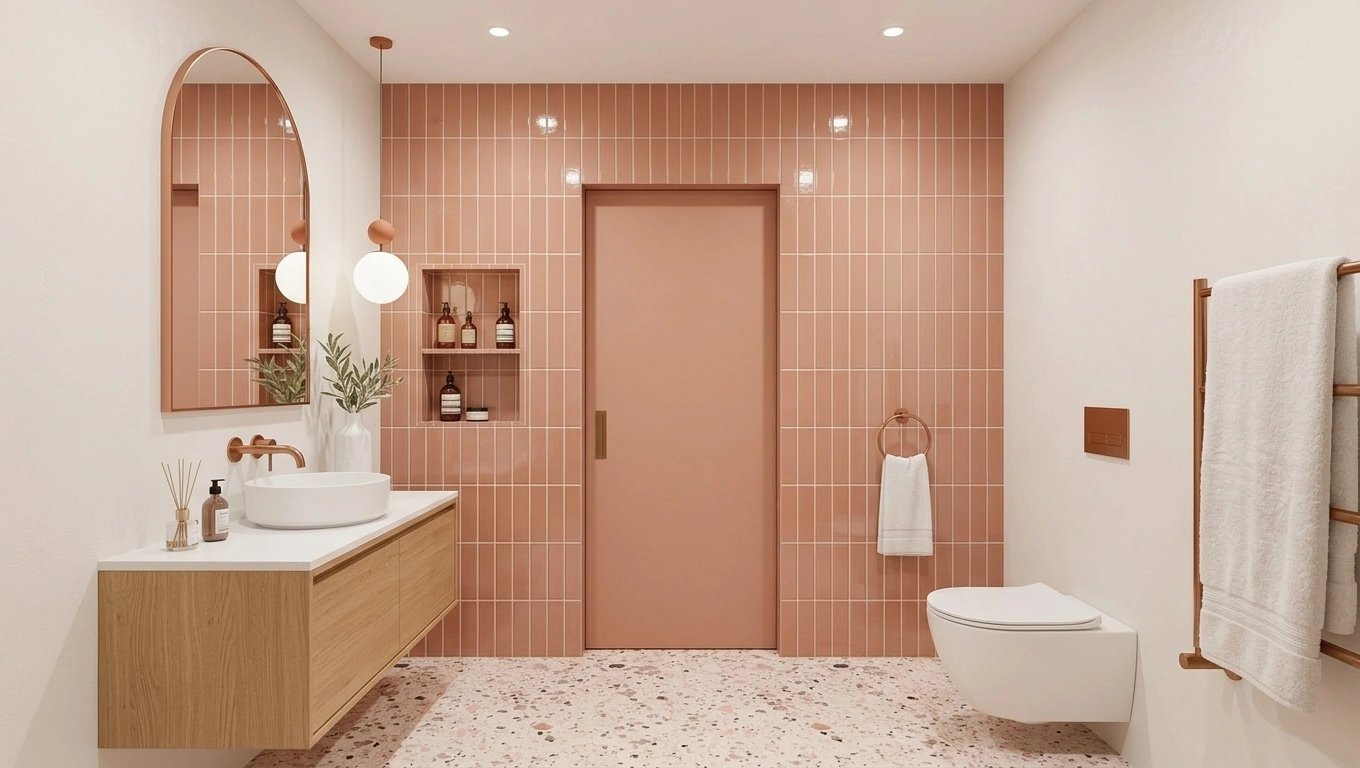
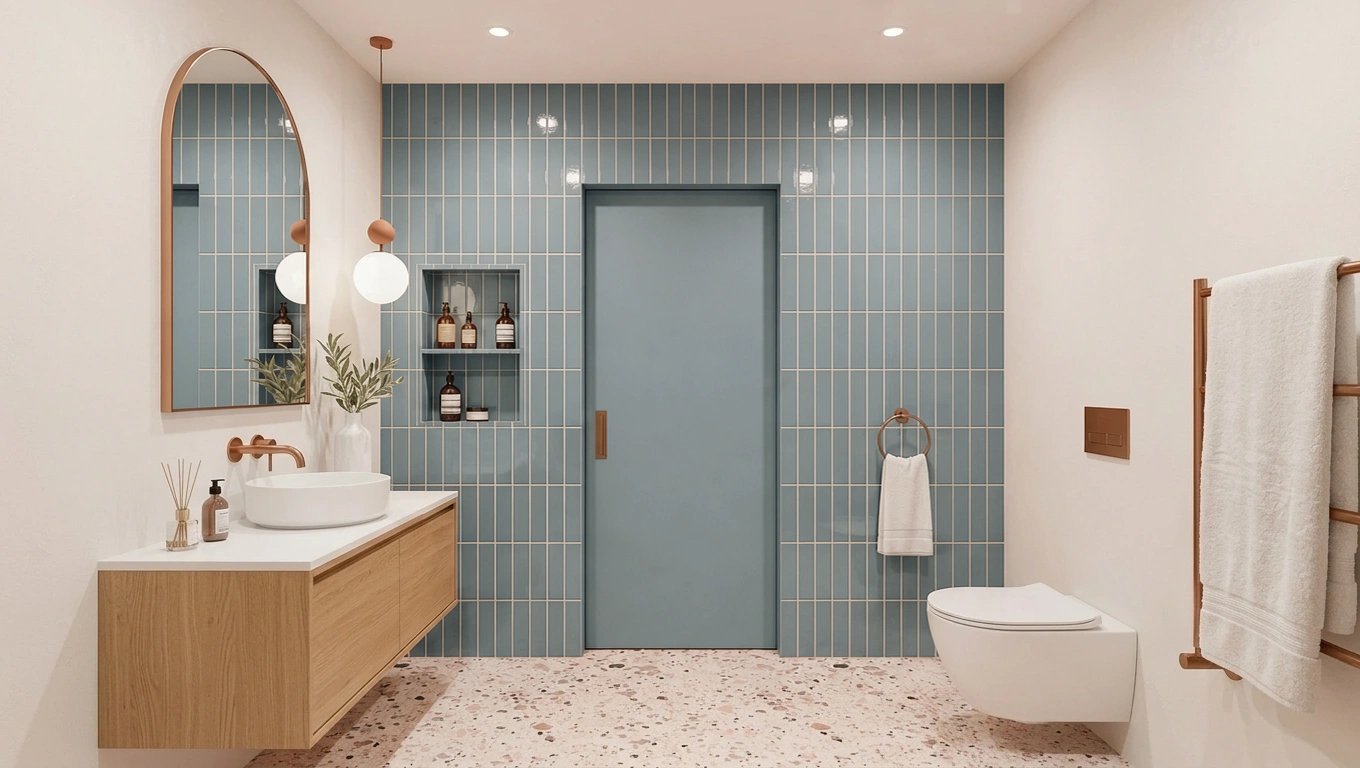
Repare nos detalhes que normalmente se perdem: os frascos do nicho, os galhos do vaso, o reflexo no espelho, o caimento das toalhas e cada pedrinha do granilite. Medimos as duas imagens: nas áreas que não deviam mudar, como o gabinete da pia, a diferença média entre uma e outra é de apenas 0,5%, invisível a olho nu.
Isso muda a forma de trabalhar com um cliente. Você pode mostrar três cores de revestimento na mesma foto e a comparação é honesta, porque a única coisa que varia é a cor.
Desenhe na foto onde vai cada coisa
Escrever «coloque um gato do lado direito» deixa muito para a interpretação. Com o FLUX 3 você pode indicar isso diretamente sobre a imagem, com as mesmas ferramentas de desenho que já usa no quadro: um retângulo, um círculo, uma seta ou um traço à mão livre.
Neste exemplo desenhei um quadrado vermelho no piso e uma seta apontando para o vaso sanitário, e escrevi: «Adicione um cachorrinho peludo dentro do quadrado vermelho, e um gato onde aponto com a seta».
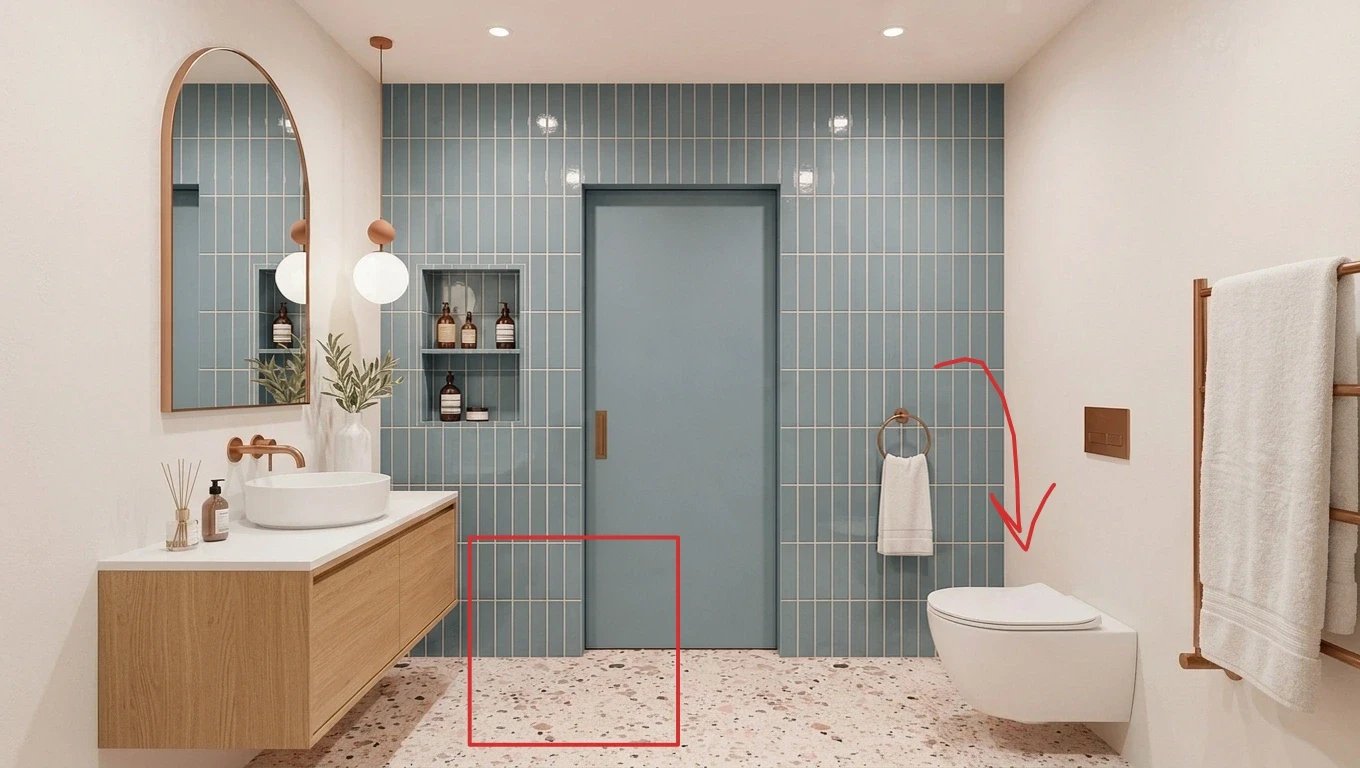
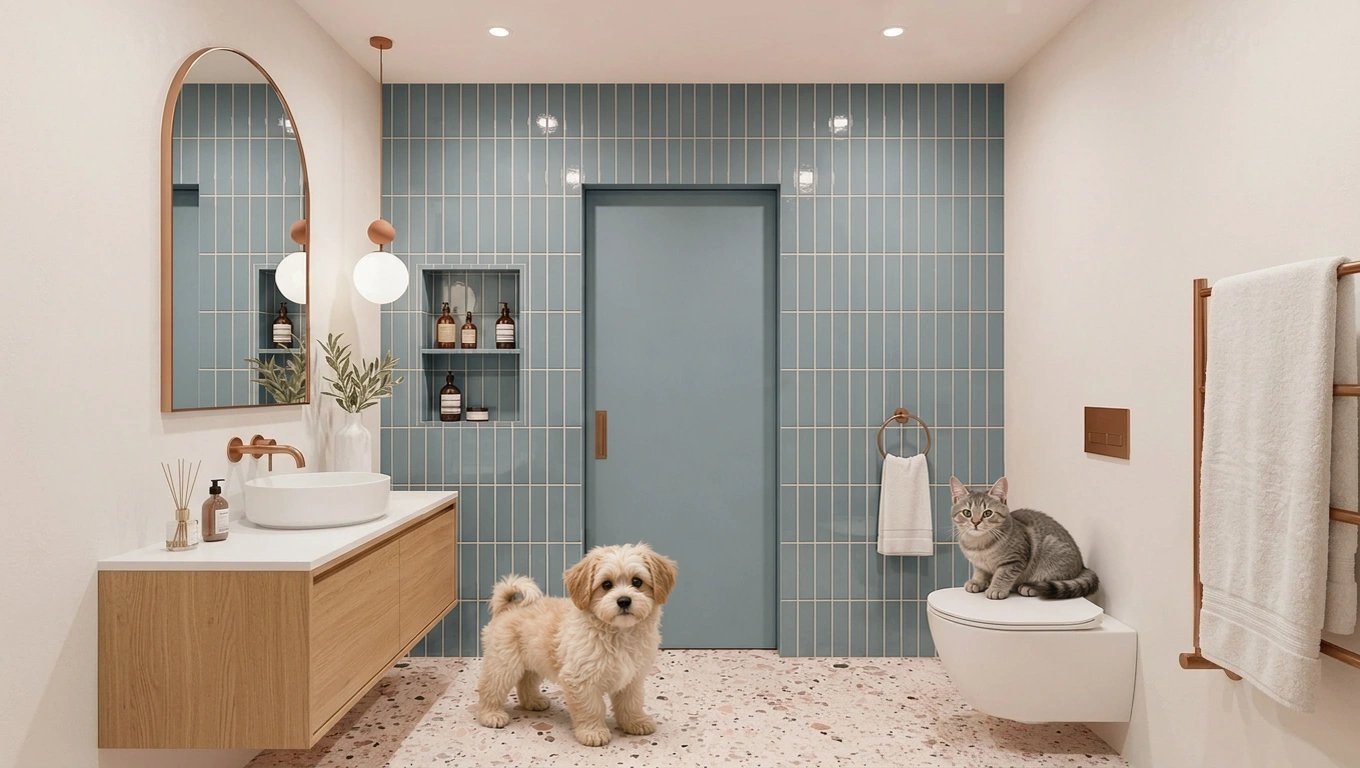
As marcas não aparecem no resultado: o Kouzee as usa como instrução e entrega ao modelo a foto limpa. E o resto da cena é respeitado. Para comprovar, pintamos com cor apenas os pixels que mudaram entre a foto original e o resultado:
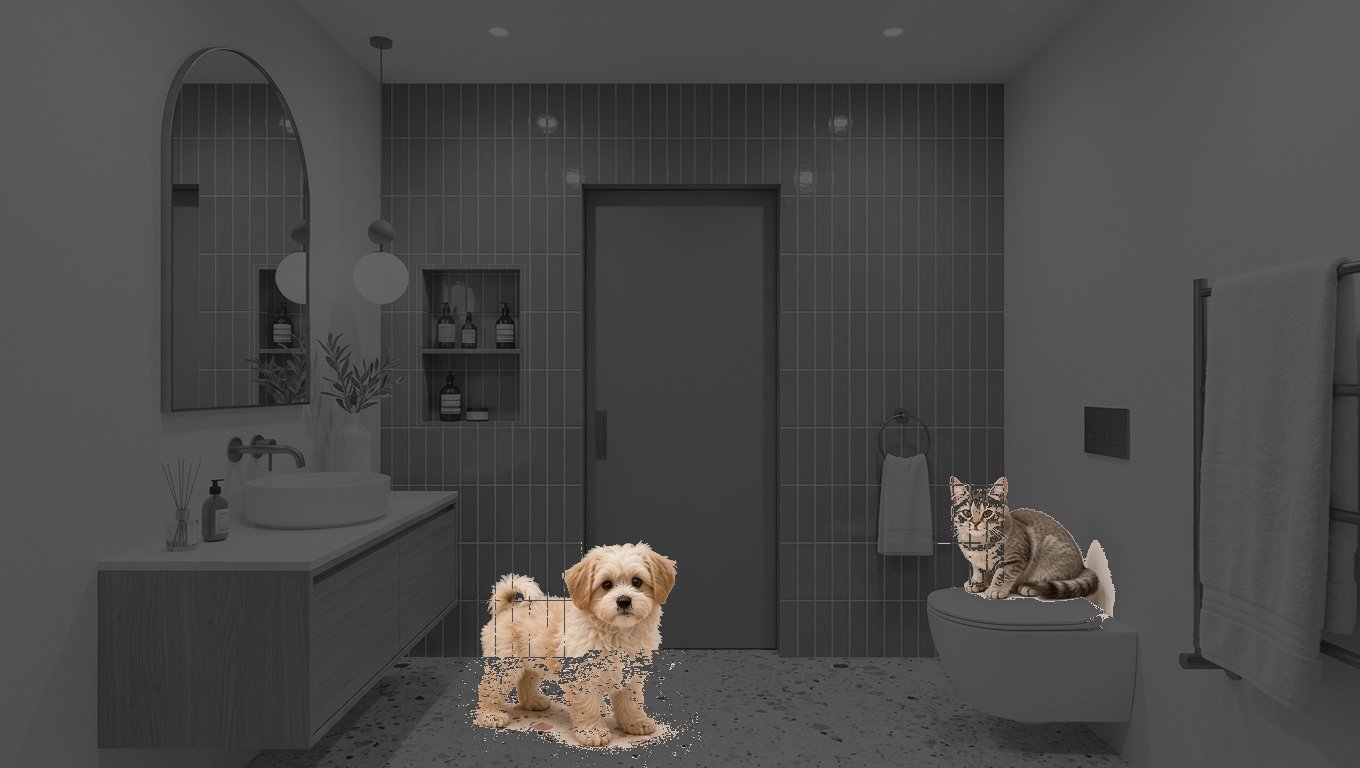
Mudou 3,9% da imagem: o cachorro, o gato e suas sombras. Fora das duas áreas marcadas não há nenhuma mudança visível.
Como usar as marcas
- Escolha o FLUX 3 no seletor de modelos do chat.
- Desenhe sobre a foto com a ferramenta de desenho: um retângulo ou um círculo para marcar uma área, ou uma seta para indicar um ponto. Setas à mão livre também funcionam.
- Selecione a foto e escreva o que você quer, referindo-se a cada marca pela cor ou pela forma: «uma planta no círculo verde», «uma poltrona onde a seta aponta».
Um atalho de que eu gosto muito: se você tem um produto do catálogo no quadro, desenhe uma seta do produto até o lugar da foto onde você o quer. O Kouzee entende que esse produto vai ali, mesmo que você não o mencione no texto.
Produtos do catálogo no tamanho real
Um problema clássico da IA é a escala: você pede uma luminária de mesa e aparece uma luminária do tamanho de uma cadeira. Quando você posiciona um produto do catálogo com o FLUX 3, o Kouzee usa as medidas reais dele para calcular quanto espaço deve ocupar na foto, tomando como referência o que já existe na cena, como um móvel ou uma porta.
Por exemplo, uma luminária de mesa de 31 cm de diâmetro e 54 cm de altura, colocada sobre um aparador, fica do tamanho que teria na vida real, ao lado da luminária que já estava ali. E se você também desenhar uma seta, a posição é decisão sua e o tamanho vem do catálogo.
Como testamos antes de lançar
Antes de colocar um modelo novo nas suas mãos, nós o comparamos com um conjunto fixo de casos reais: 16 situações em quartos, salas de estar, cozinhas, halls de entrada, quartos infantis e salas de reunião, com produtos de diferentes lojas, como tapetes, almofadas, papéis de parede, luminárias e pisos. Usamos sempre as mesmas fotos e as mesmas posições, para comparar versões em condições iguais e não nos deixar levar por uma imagem de sorte.
O teste nos ensinou algo importante. Em uma primeira versão, o Kouzee tentava adivinhar sozinho onde ia cada produto, e em vários casos errava o lugar: colocava a almofada na cama quando ela devia ir na cadeira. O tamanho era calculado corretamente; o que falhava era a posição. Por isso decidimos que a posição é decisão sua, com as marcas, e que o Kouzee cuida do tamanho. Essa mudança é a que você vê nos exemplos deste artigo.
Continuamos usando esse mesmo conjunto de casos sempre que ajustamos algo, para medir se uma melhoria realmente melhora.
Quando vale a pena usar o FLUX 3?
- Mudanças pontuais em uma foto de que você já gosta: a cor de um revestimento, o material de uma bancada, uma luminária diferente. É aqui que o pixel perfect faz a diferença.
- Adicionar ou mover elementos em um lugar preciso: desenhe a marca e esqueça de descrever posições com palavras.
- Posicionar produtos do catálogo quando a escala importa, como em uma proposta para um cliente.
- Imagens finais em alta resolução: gera até 4K, embora resoluções maiores custem mais.
Para explorar muitas ideias rapidamente, o Nano Banana 2 Lite continua sendo mais prático, e se você precisa de texto ou cotas legíveis dentro da imagem, o GPT Image 2. Tenha em mente que o FLUX 3 leva seu tempo: uma edição costuma levar cerca de um minuto, às vezes dois. Você pode ver os outros modelos nas novidades de imagens e vídeo do Kouzee.
Experimente no seu próximo projeto
Minha sugestão: pegue a foto de um espaço real, escolha o FLUX 3 e peça uma única mudança, como a cor de uma parede ou o material do piso. Depois compare as duas imagens com calma. Em seguida, experimente desenhar uma seta de um produto do catálogo até a foto. São dois minutos e vão mostrar o que significa editar sem perder nada do que você já tinha.
Se você ainda não tem conta, confira os planos do Kouzee. E se preferir que a gente mostre como aplicar isso ao seu estúdio ou à sua marca, agende um workshop com a gente.