Si abres el selector de modelos en Kouzee, vas a ver una lista larga: Nano Banana, GPT Image, Flux, Gemini Omni, Seedance, Topaz. No es que sobren. Cada modelo resuelve mejor una parte del trabajo: uno es rápido y barato para explorar, otro entrega más detalle para la imagen final, otro edita sin tocar lo que ya está bien, otro sabe escribir texto legible dentro de la imagen.
Por eso no existe «el mejor modelo» para todo. Existe el mejor para lo que necesitas en ese momento. Una propuesta de sala que todavía estás pensando no necesita la misma herramienta que el render que le vas a presentar al cliente mañana. En esta guía te cuento qué hace cada modelo disponible hoy en Kouzee y cuándo conviene usarlo, para que gastes tus Zees donde de verdad se notan. Todas las imágenes y videos de este artículo los generé en un tablero de Kouzee con estos mismos modelos.
Cómo se eligen los modelos en Kouzee
Todo pasa en el tablero. Tienes dos caminos:
- El agente Kou, en el panel de chat. Le escribes lo que quieres y él se encarga.
- La barra de herramientas que aparece cuando seleccionas una imagen o un video en el tablero.
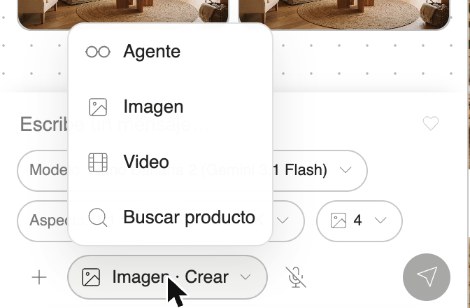
Para generar, el agente tiene dos modos: Imagen y Video. Lo que hace depende del modelo que elijas y de lo que tengas seleccionado:
- Sin nada seleccionado, crea algo nuevo a partir de tu prompt.
- Con una imagen o un video seleccionado, lo modifica, lo mejora, lo extiende o lo separa en capas, según el modelo y la acción.
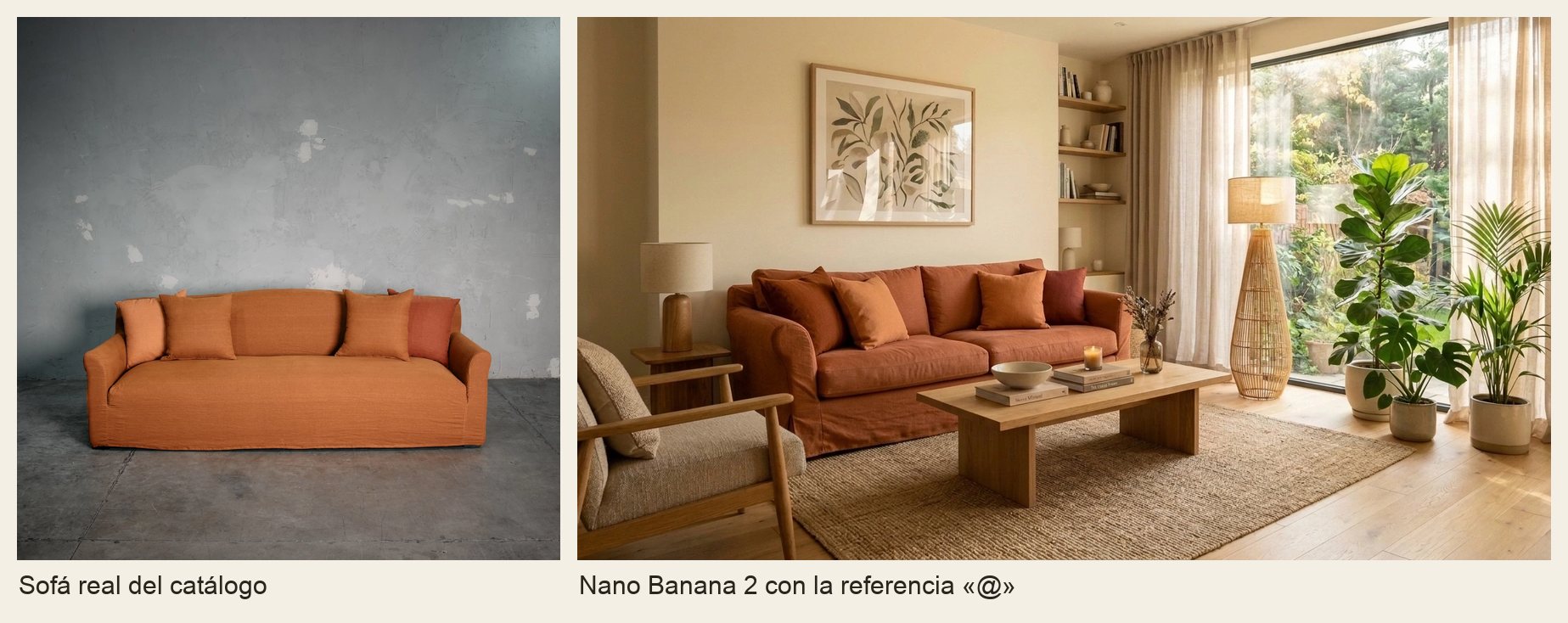
Además, puedes escribir «@» y mencionar cualquier elemento del tablero (una foto del espacio, un producto del catálogo, un render anterior) para usarlo como referencia en el prompt. Así la IA sabe exactamente cuál es el espacio y cuál es el producto que tiene que integrar. En Novedades en Kouzee: imágenes y video con IA te mostramos más ejemplos de menciones.
Otros detalles que conviene conocer:
- Puedes pedir hasta 4 imágenes a la vez para comparar variaciones.
- En varios modelos eliges la calidad y la resolución (1K, 2K o 4K), además del aspecto (16:9, 4:3, 1:1 y otros).
- Todo se cobra en Zees, la moneda de Kouzee, y antes de enviar ves el costo estimado junto al botón.
- Lo que generas queda con un nombre automático y aparece en la sección Media del catálogo y en la pestaña Contenido, para reutilizarlo en otros tableros.
Modelos de imagen para crear y modificar
Son los que más vas a usar: crean una imagen desde cero o modifican una que ya tienes. En el selector aparecen agrupados por familia, y algunos llevan un punto que los marca como recomendados. Si pasas el cursor sobre uno, ves su ficha: para qué es ideal y cómo se compara en costo, calidad y velocidad.
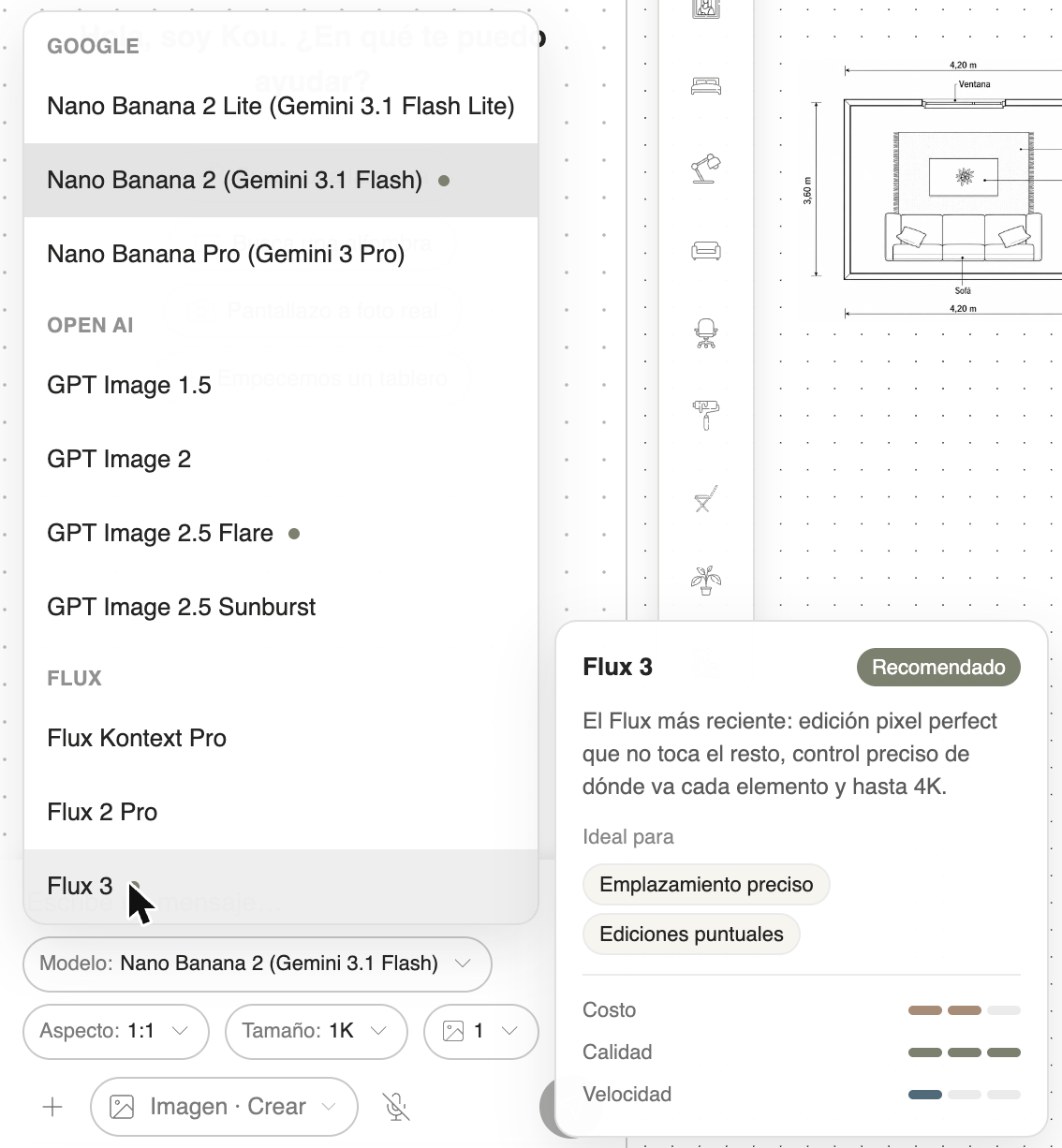
Google: Nano Banana
- Nano Banana 2 Lite. La opción más rápida y económica. Ideal para explorar: probar ideas, pedir variaciones y afinar un prompt antes de gastar en la imagen final. Si todavía no sabes si la sala va con madera clara u oscura, empieza aquí.
- Nano Banana 2. El mejor equilibrio entre calidad, precio y velocidad. Funciona muy bien en interiores y para ubicar productos en un espacio usando referencias con «@». Es un buen modelo para el día a día.
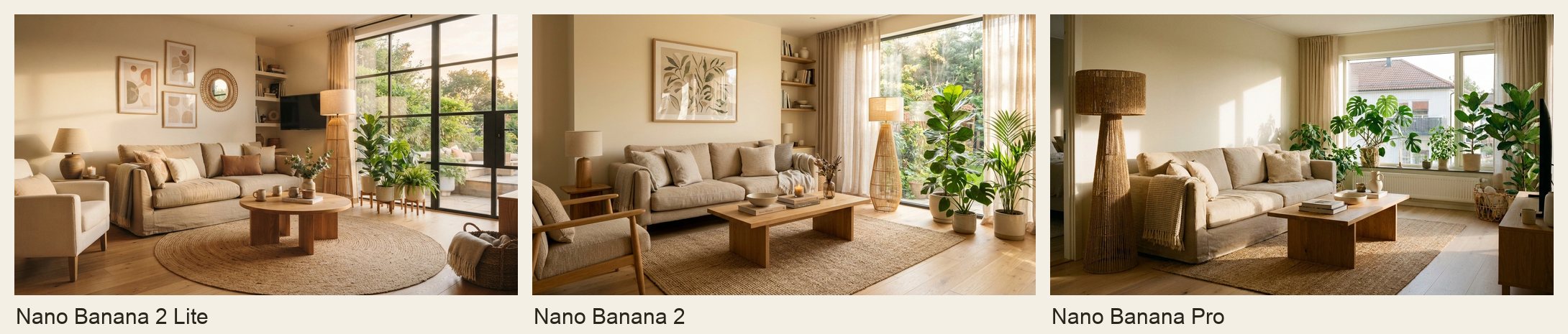
- Nano Banana Pro. La máxima calidad de Google: mejor escala, luz y detalle. Es el que conviene para la imagen final y para escenas complejas, con muchos objetos o una iluminación difícil. Es más lento y cuesta más, así que vale la pena usarlo cuando ya tienes clara la idea.
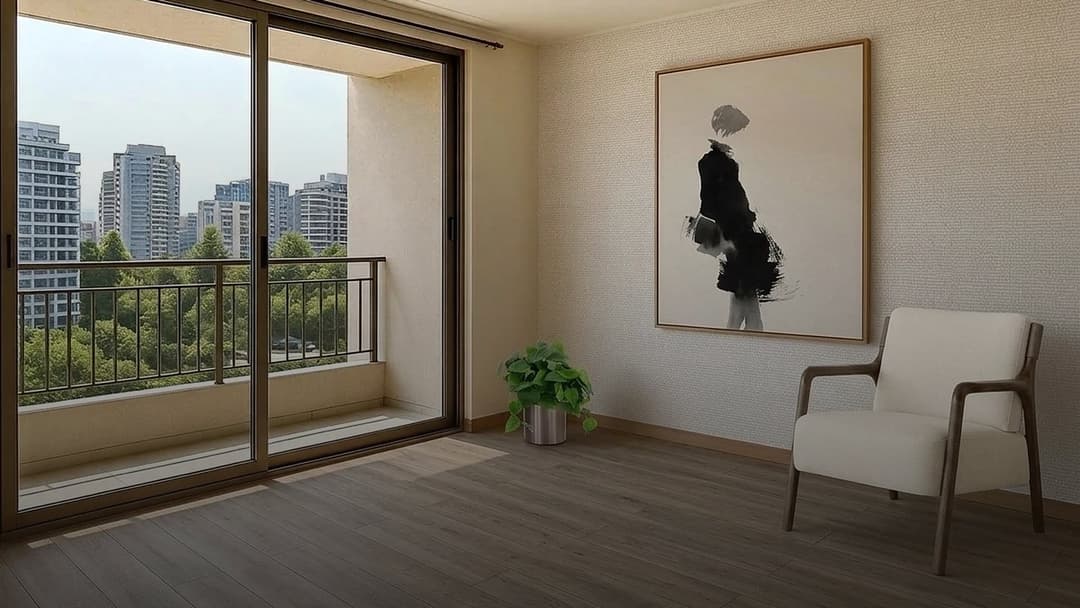
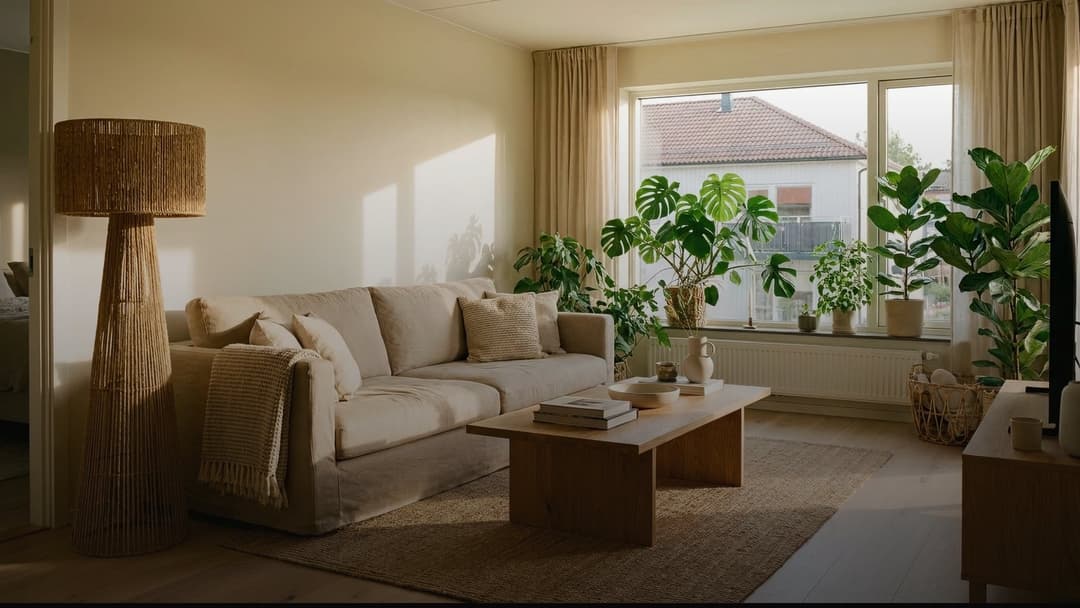
Para comparar, le di el mismo prompt a los tres: una sala luminosa con sofá de lino, mesa de roble, alfombra de yute y plantas junto a un ventanal. Los tres entienden el encargo; la diferencia está en la luz, la escala y el detalle.
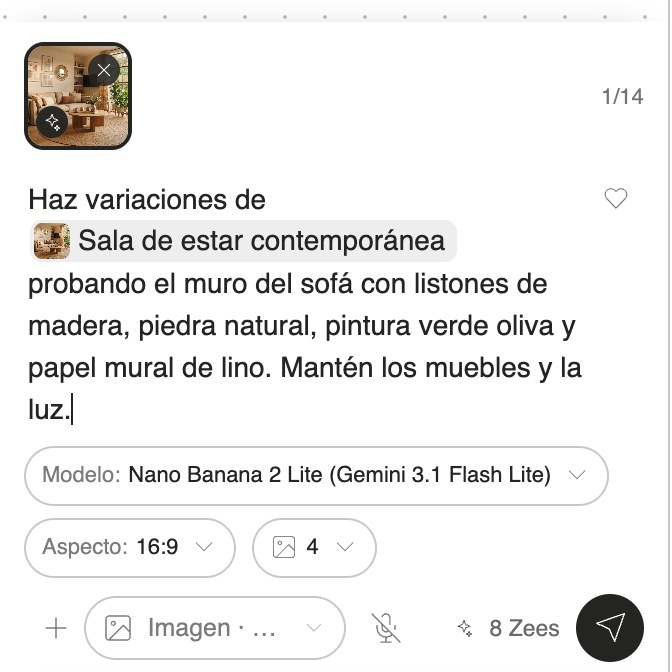
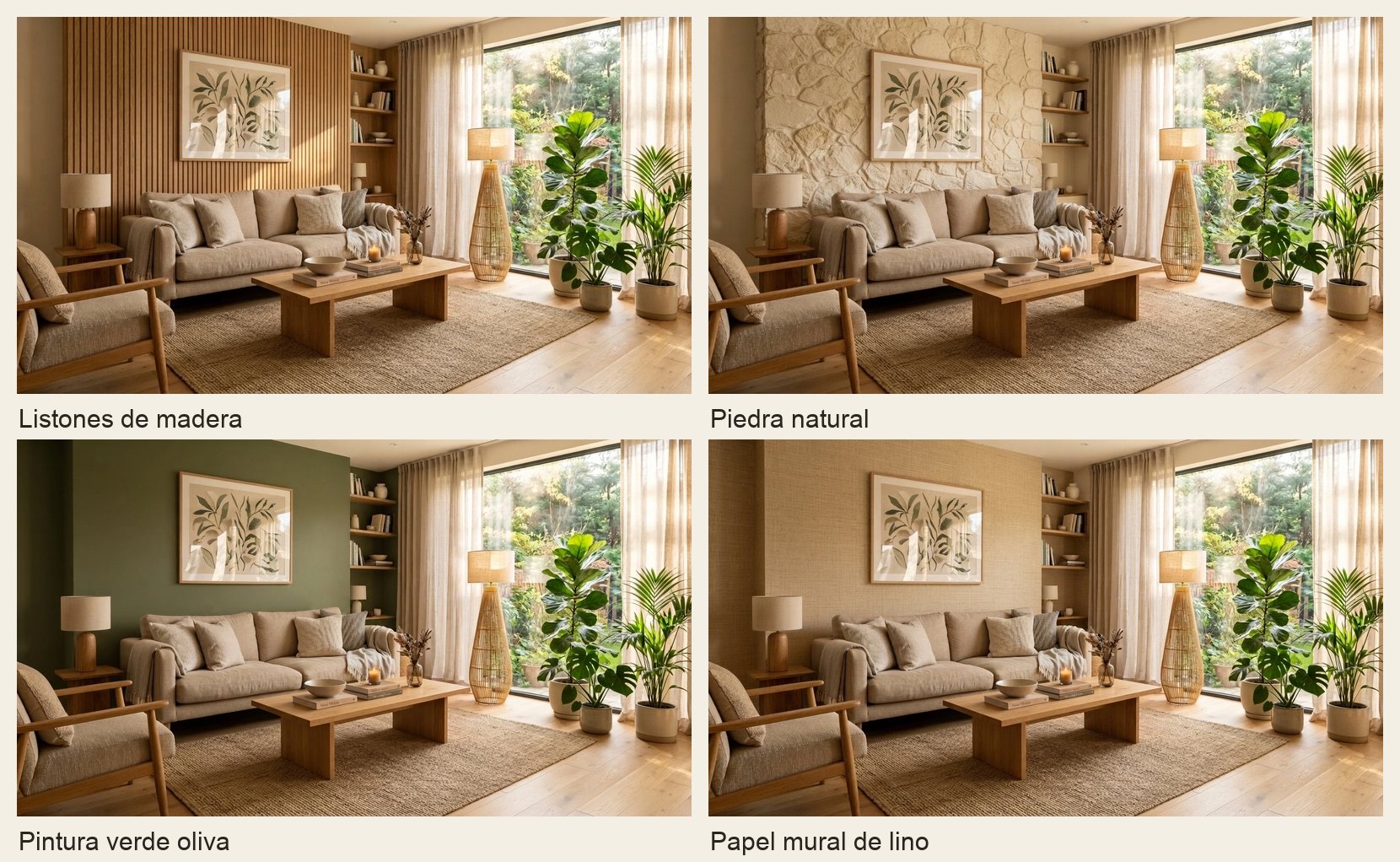
Con Nano Banana 2 Lite, además, probé cuatro revestimientos distintos para el muro del sofá sobre la misma sala. Es el tipo de exploración en la que conviene gastar poco.
Y para ubicar un producto real, agregué al tablero un sofá del catálogo y se lo pasé a Nano Banana 2 como referencia. El sofá entra con su forma y su color, a la escala del espacio.
OpenAI: GPT Image
- GPT Image 2.5 Flare. El modelo rápido de OpenAI para el trabajo diario, con una calidad similar a GPT Image 2 y bueno cuando la imagen lleva texto.
- GPT Image 2.5 Sunburst. El más preciso para editar sin perder los detalles del original. Si necesitas cambiar algo en una foto de producto o en una pieza de campaña y que el resto quede intacto, este es el indicado.
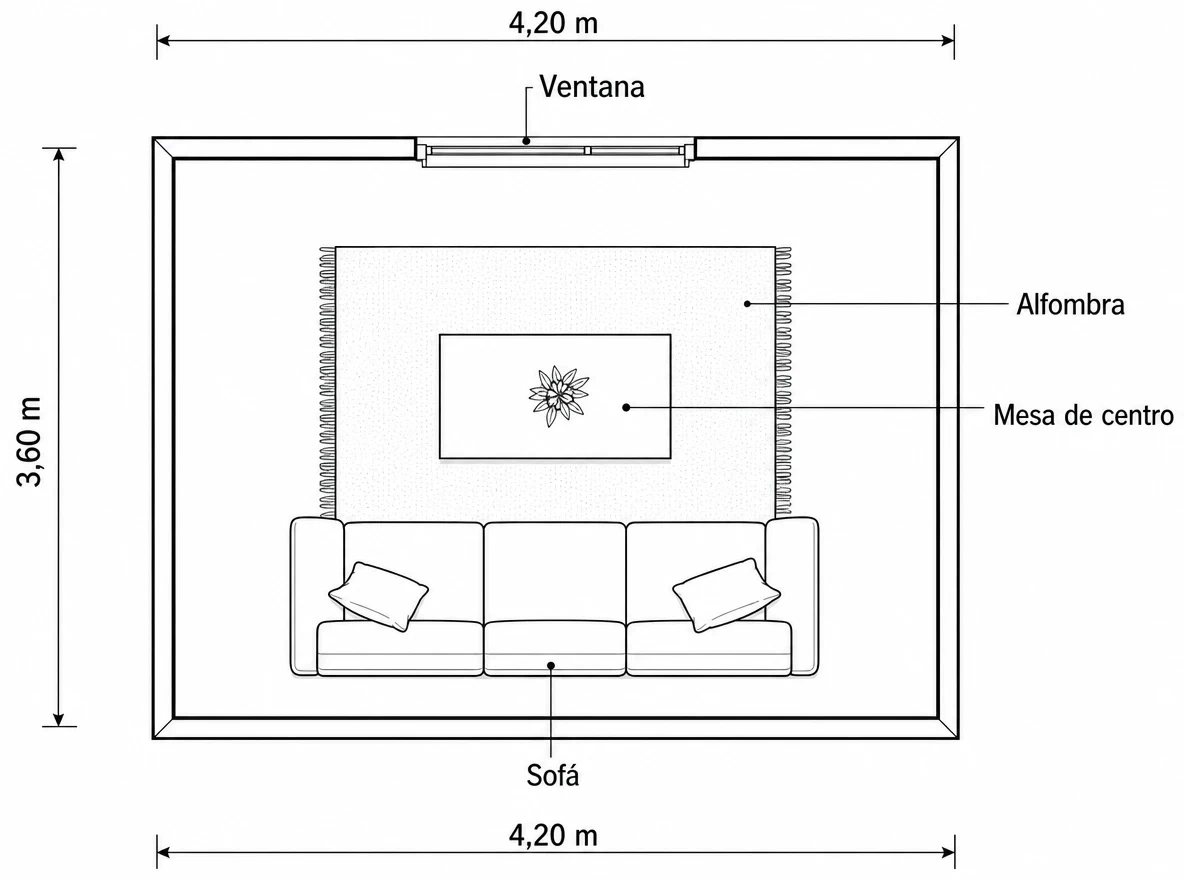
- GPT Image 2. Muy bueno para texto dentro de la imagen, planos y cotas. Úsalo cuando necesitas que se lean nombres, medidas o etiquetas.
- GPT Image 1.5. El modelo anterior de esta familia, con tamaños fijos. Útil si ya trabajas con su estilo y quieres mantener la coherencia con imágenes que hiciste antes.
Black Forest Labs: Flux
- Flux 3. El Flux más reciente y el recomendado de esta familia. Edita sin tocar el resto de la imagen y te da un control preciso de dónde va cada elemento, con resolución de hasta 4K. Úsalo cuando necesitas ubicar un objeto en un lugar exacto o hacer una edición puntual muy limpia.
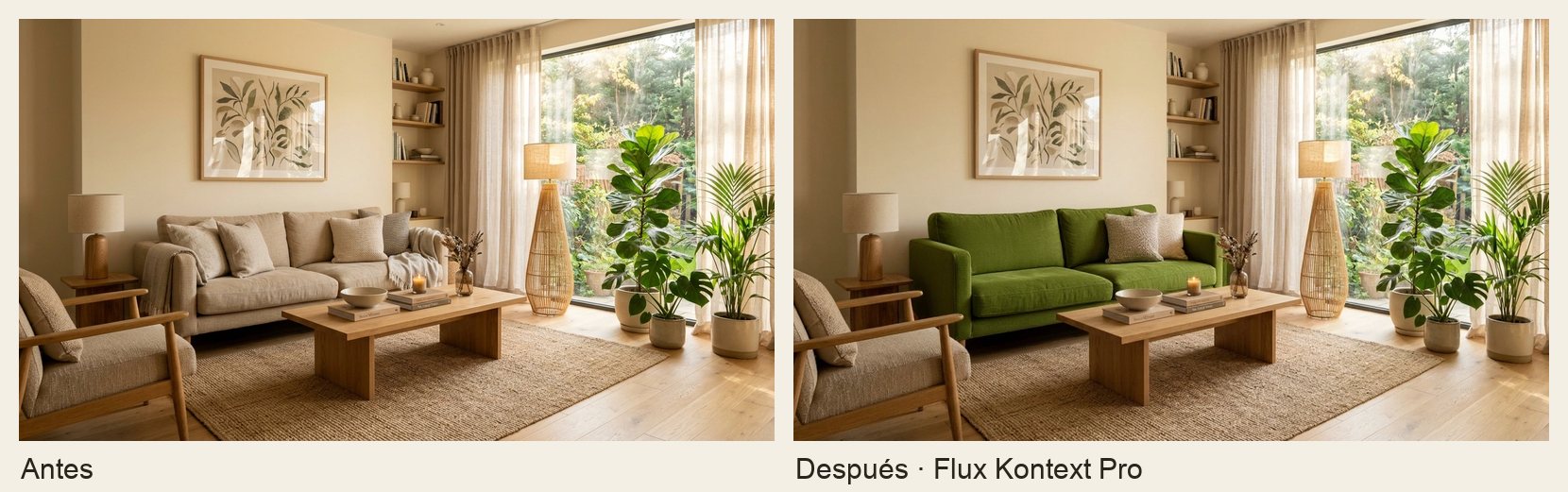
- Flux Kontext Pro. Edita siguiendo instrucciones y respeta la composición original. Ideal para cambios puntuales: «cambia el color del sofá a verde oliva», «quita la alfombra», «agrega una lámpara de pie junto a la ventana».
- Flux 2 Pro. Alto realismo y hasta 10 imágenes de referencia. Sirve cuando quieres combinar varios productos, materiales o muestras en una misma escena.
Un consejo que aprendí probando: sé específico con lo que no debe cambiar. Cuando pedí solo «cambia el sofá a verde oliva», Flux Kontext Pro pintó también el sillón. Al aclarar «solo el sofá grande; el sillón de madera queda igual», respetó el resto de la sala.
Mejorar imágenes con Topaz
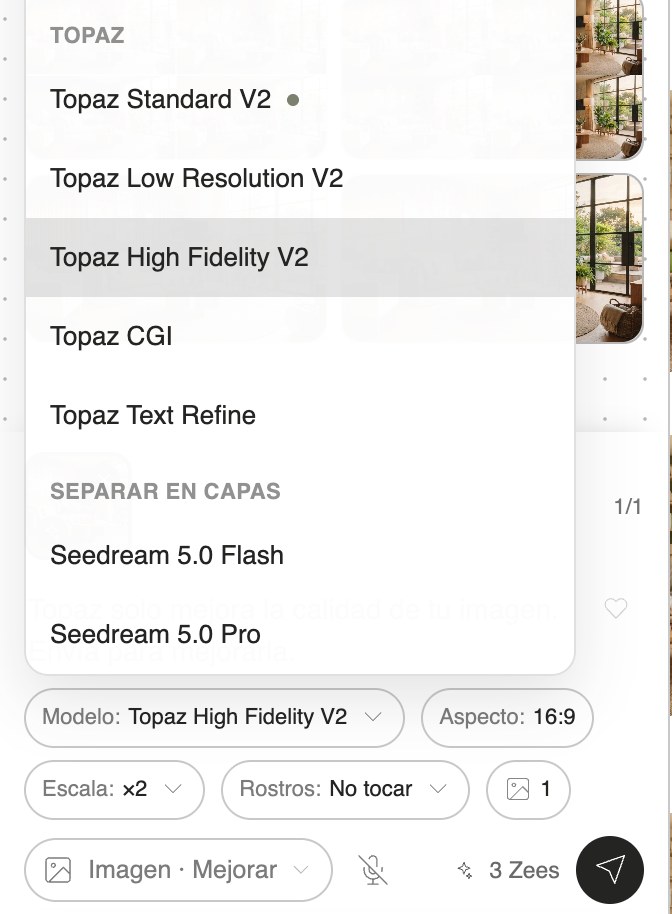
Mejorar no es lo mismo que modificar. Con Topaz subes la resolución de una imagen sin cambiar su contenido: no aparecen muebles nuevos ni cambia la luz, solo gana nitidez y tamaño. Seleccionas la imagen, tocas «Mejorar calidad» en la barra y eliges el modo que mejor se ajusta:
- Standard. Para fotos en general, por ejemplo cuando necesitas imprimirlas.
- Low Resolution. Para imágenes chicas o muy comprimidas, como capturas de pantalla o fotos que te mandaron por mensaje.
- High Fidelity. Para fotos que ya son buenas: conserva el detalle al máximo.
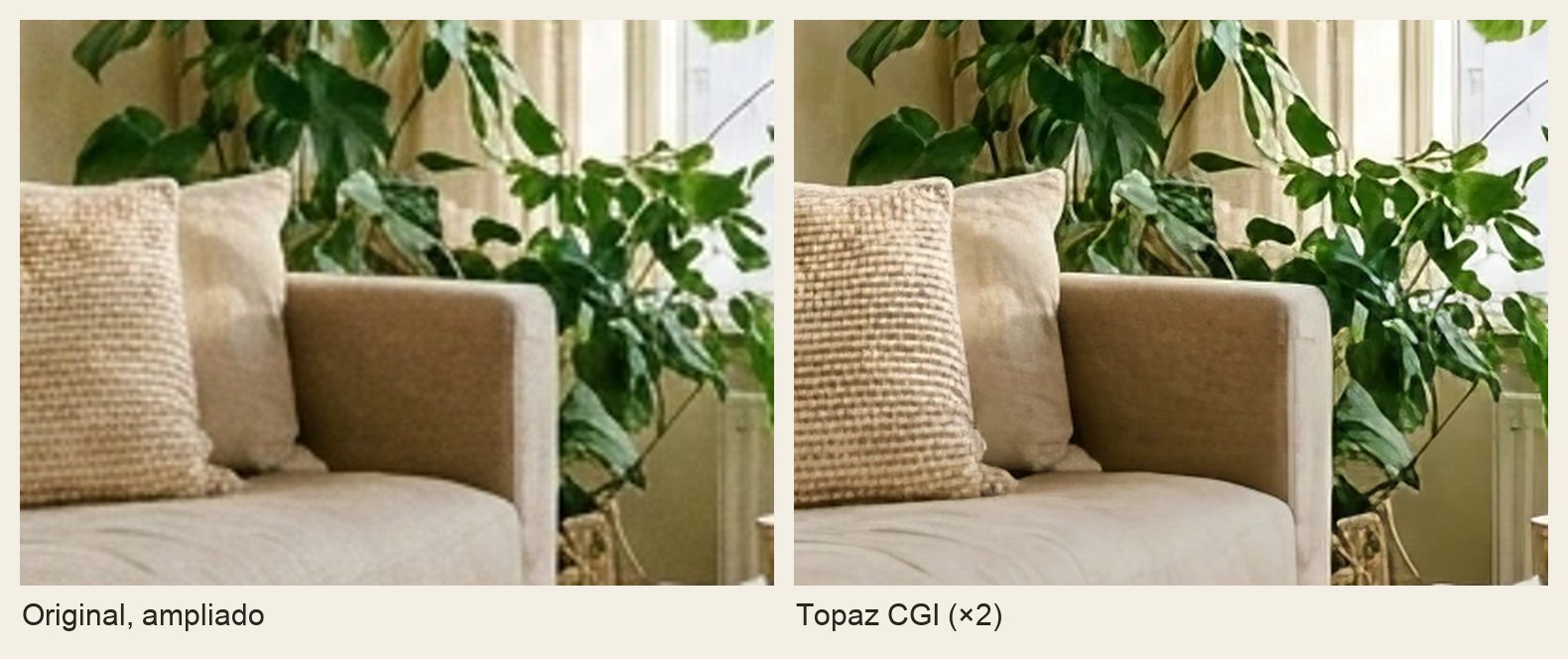
- CGI. Para renders 3D e ilustraciones digitales.
- Text Refine. Mantiene legibles los textos, las líneas finas, los planos y los logos.
Así se ve un detalle de la sala de Nano Banana Pro antes y después de mejorarla con Topaz CGI al doble de tamaño:
La regla práctica: mejora al final, cuando ya elegiste la imagen definitiva.
Separar una imagen en capas con Seedream 5.0
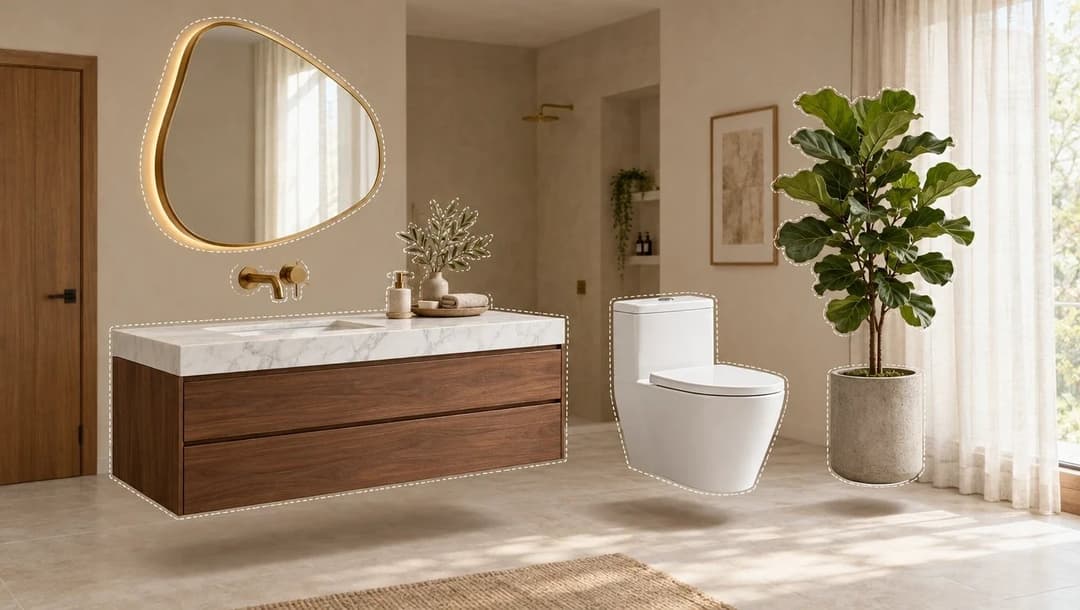
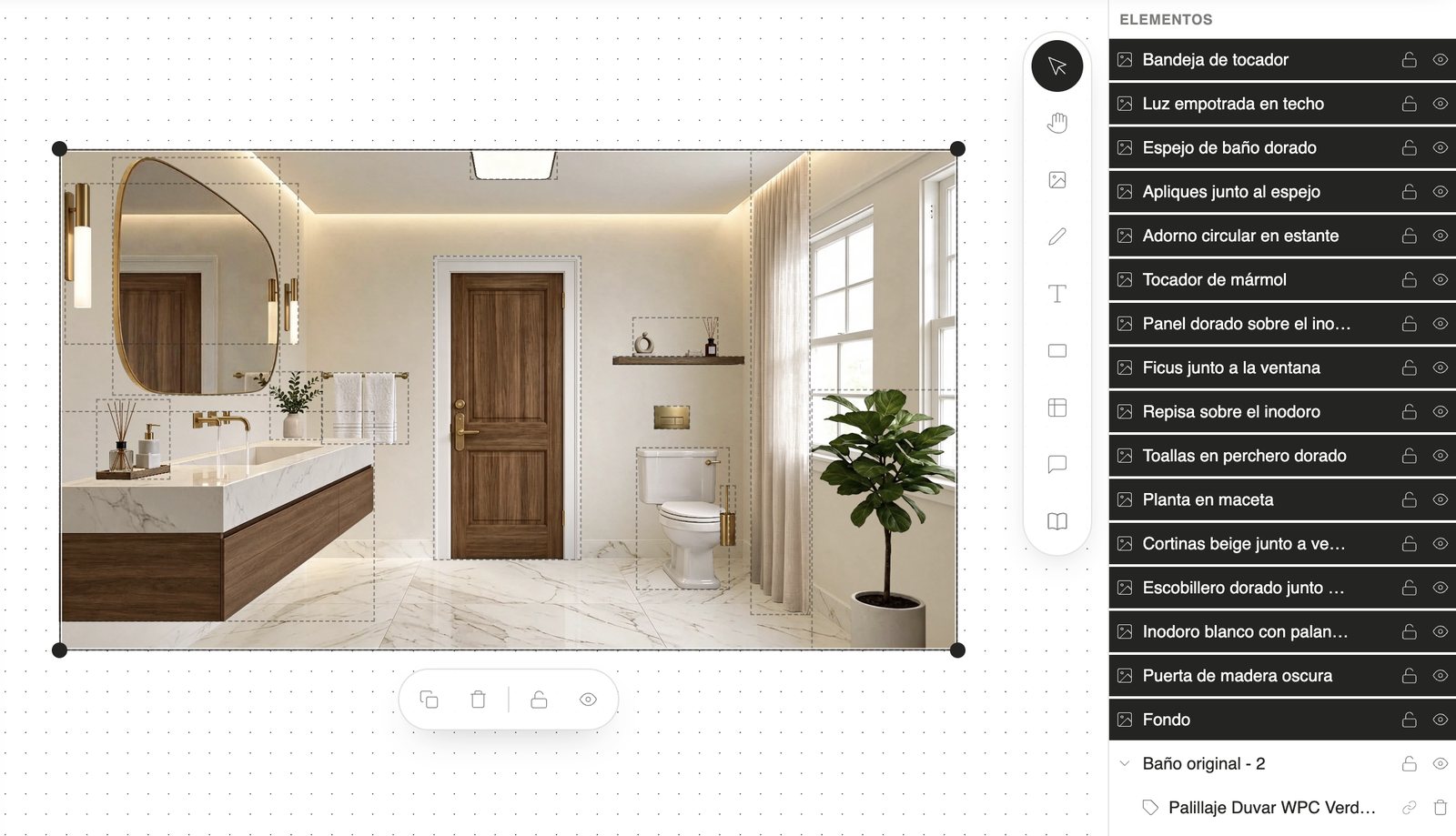
Esta función toma una imagen y la separa en un fondo y varias capas editables (objetos y textos), cada una con su propio nombre. Así puedes mover, quitar o reutilizar piezas sin generar todo de nuevo: probar el tocador en otra pared, ocultar un producto genérico para poner uno real del catálogo o sacar un objeto recortado para una lámina de presentación.
- Seedream 5.0 Flash: rápida y económica.
- Seedream 5.0 Pro: más detalle en bordes y texturas.
Desde el panel del agente, en modo «Separar», puedes pedir en español qué quieres separar: «separa solo el espejo y la planta». El paso a paso con capturas está en Separar en capas: edita cada objeto de un render.
Modelos de video para crear, modificar y extender
En modo Video, sin nada seleccionado, el agente crea un video desde tu prompt. Con un video seleccionado, los modelos pueden modificarlo o extenderlo. También puedes mencionar con «@» una imagen del tablero para que el video parta de ella.
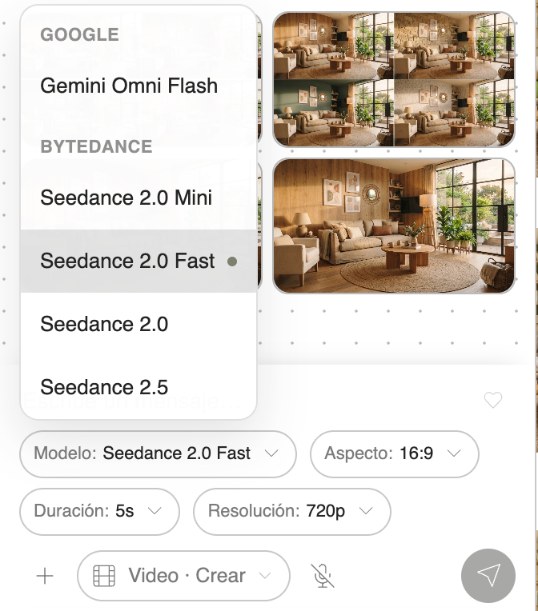
Google: Gemini Omni Flash
Gemini Omni Flash crea videos con audio desde texto, desde una imagen o desde varias referencias, y además modifica y extiende videos que ya existen. Es el único modelo de video de Kouzee que acepta personas realistas como referencia. Este lo hice a partir de la sala de Nano Banana 2:
Te soy honesto: a mi gusto, este modelo todavía no es muy bueno porque comete errores. Mira el video con atención: la mujer atraviesa la mesa de centro y deja el libro sobre un jarrón en vez de sobre la mesa. Sirve para mostrar una idea o el ambiente de un espacio, pero si el video es para un cliente, revísalo bien antes de presentarlo. Y si tu escena no necesita personas, en mis pruebas los recorridos con Seedance salieron más limpios.
ByteDance: Seedance
Todos los modelos Seedance crean, modifican y extienden videos.
- Seedance 2.0 Mini. La opción más económica, para videos de 5 a 15 segundos.
- Seedance 2.0 Fast. Rápido y económico, con buen movimiento.
- Seedance 2.0. Más calidad y detalle, hasta 4K, y admite varias referencias.
- Seedance 2.5. El más potente de la familia: videos de hasta 30 segundos con muchas referencias.
Importante: Seedance no acepta personas realistas en las imágenes de referencia. Si tu video incluye personas, usa Gemini Omni Flash.
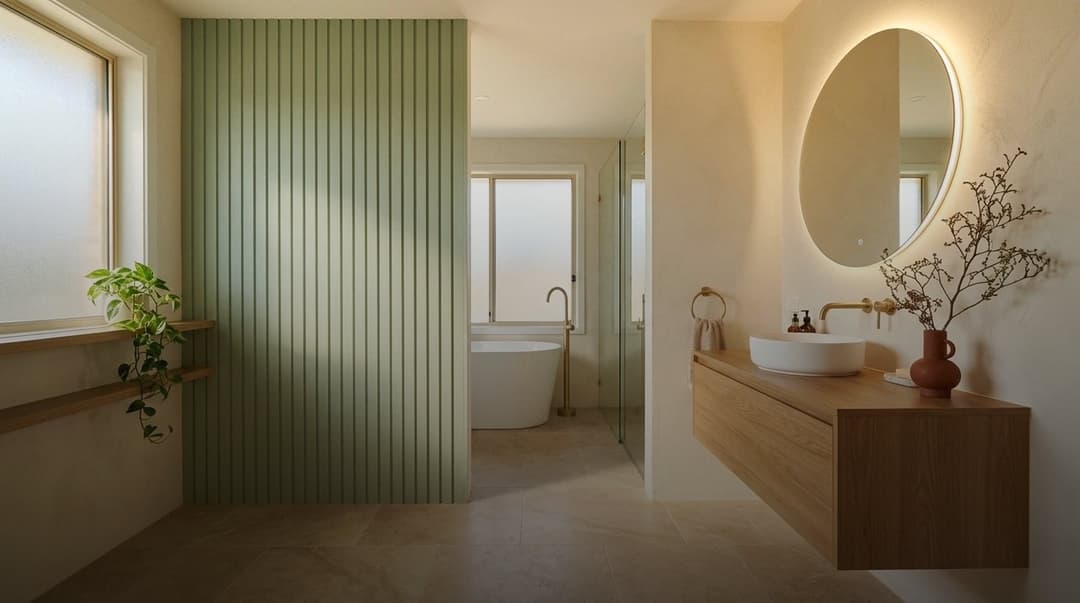
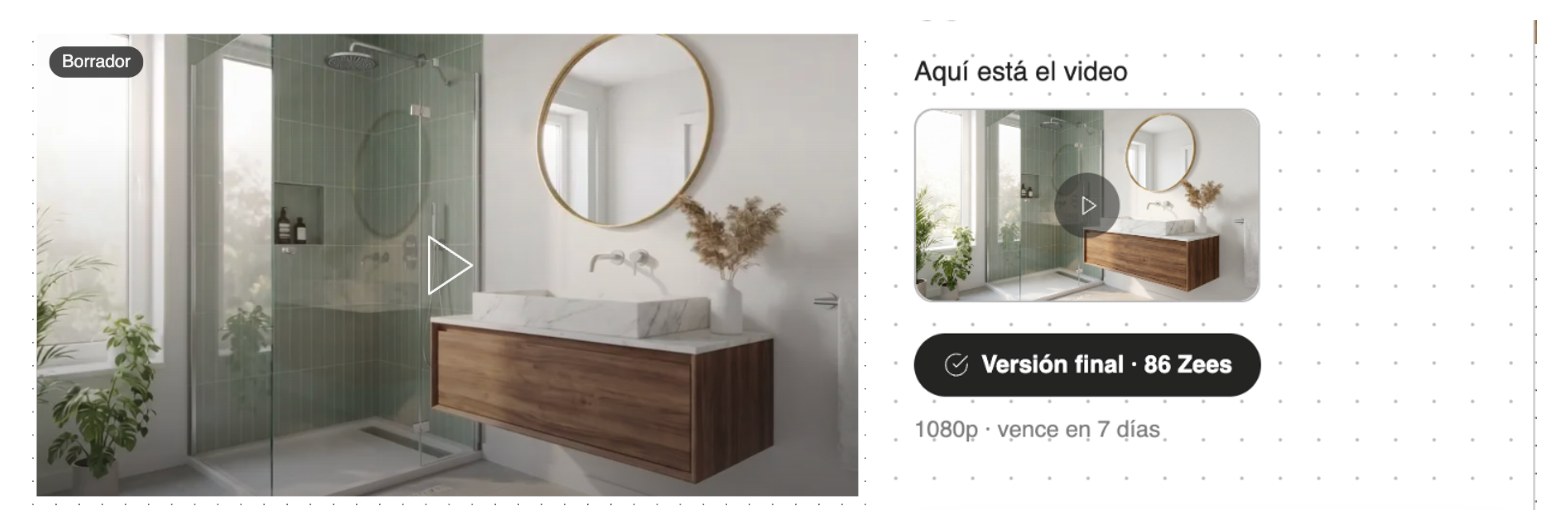
Este recorrido de 10 segundos lo hice con Seedance 2.5, partiendo del baño que generé con Nano Banana Pro:
El modo borrador de Seedance 2.5
Seedance 2.5 tiene un modo borrador: en «Resolución» eliges «Borrador (480p)» y obtienes una versión de prueba, más barata, para revisar el movimiento, el encuadre y el ritmo. En mi prueba, un borrador de 5 segundos costó 17 Zees, contra 35 del mismo video en 720p.
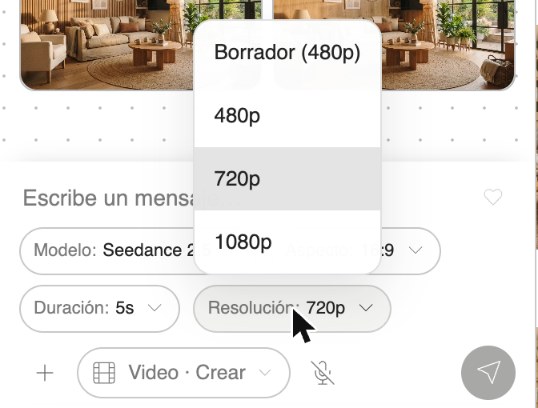
Si el borrador te gusta, tocas «Versión final» y lo generas en 1080p con el mismo movimiento, sin volver a empezar. El botón te muestra el costo antes de confirmar y el borrador queda disponible durante 7 días. Es la mejor forma de no gastar en un video largo que después no te convence.
Mejorar videos con Topaz
Igual que con las imágenes, puedes subir la resolución de un video con dos modos:
- Starlight. Pensado para videos hechos con IA: mejora materiales, texturas y detalle mientras sube la resolución. Ideal para presentar a clientes.
- Fiel. Sube la resolución sin inventar nada: la geometría y los productos quedan exactos. Es más económico y conviene cuando el video muestra productos reales que no pueden cambiar.
Qué modelo usar según lo que quieres lograr
| Si quieres… | Usa… |
|---|---|
| Probar 4 ideas de sala rápido | Nano Banana 2 Lite |
| Imágenes de interiores para el día a día | Nano Banana 2 |
| El render final para el cliente | Nano Banana Pro |
| Poner un producto real en una foto | Nano Banana 2 o GPT Image 2.5 Sunburst |
| Editar una foto de producto sin perder detalles | GPT Image 2.5 Sunburst |
| Texto, cotas o etiquetas legibles en la imagen | GPT Image 2 |
| Un cambio puntual sin mover la composición | Flux Kontext Pro |
| Ubicar un objeto en un lugar exacto sin tocar el resto | Flux 3 |
| Combinar muchos productos o materiales en una escena | Flux 2 Pro |
| Agrandar un render para imprimir | Topaz CGI |
| Mover o reemplazar objetos de un render | Separar en capas (Seedream 5.0) |
| Un video corto y económico | Seedance 2.0 Mini |
| Un video de 30 segundos | Seedance 2.5 |
| Un video con una persona | Gemini Omni Flash (revisa bien el resultado) |
| Extender un video que ya tienes | Gemini Omni Flash o Seedance |
| Subir a 4K un video sin que cambien los productos | Topaz Fiel |
Un ejemplo de principio a fin
Imagina que remodelas el baño de un cliente. Subes la foto del espacio al tablero y, con Nano Banana 2 Lite, pides 4 variaciones con distintos revestimientos para ver qué dirección le gusta. Cuando elige una, la rehaces con Nano Banana Pro para tener la mejor luz y detalle, mencionando con «@» el revestimiento real del catálogo.
Si el lavamanos que aparece es genérico, separas la imagen en capas, lo ocultas y pones en su lugar el producto real. Para la presentación, subes la resolución con Topaz CGI. Y si quieres cerrar con un recorrido en video, haces un borrador con Seedance 2.5, ajustas lo que haga falta y lo conviertes en la versión final. Al terminar, todo queda guardado en Media para volver a usarlo en otro proyecto.
Cuatro consejos para gastar menos y lograr más
- Empieza barato e itera. Explora con Nano Banana 2 Lite, pide 4 variaciones, afina el prompt y recién ahí pasa a Nano Banana Pro para la imagen final. Los primeros intentos casi nunca son los definitivos.
- Usa referencias con «@» y sé específico. Mencionar la foto del espacio y el producto exacto da mejores resultados que describirlos con palabras, y decir qué no debe cambiar evita sorpresas.
- Haz un borrador antes del video final. Con Seedance 2.5, revisa primero la versión de prueba. Si el movimiento o el encuadre no funcionan, corriges antes de pagar la versión final.
- Mejora al final. Topaz no cambia el contenido, así que conviene usarlo solo sobre la imagen o el video que ya elegiste. Mejorar diez variaciones para quedarte con una es gastar de más.
Pruébalo en tu próximo proyecto
Abre un tablero, sube la foto del espacio que estás diseñando y empieza con un modelo rápido. Cuando tengas la idea clara, pasa al de mayor calidad, separa en capas lo que quieras ajustar y cierra con un video para presentárselo a tu cliente. Antes de cada paso verás el costo en Zees, así que decides con información. Si todavía no tienes cuenta, revisa los planes de Kouzee y empieza hoy.