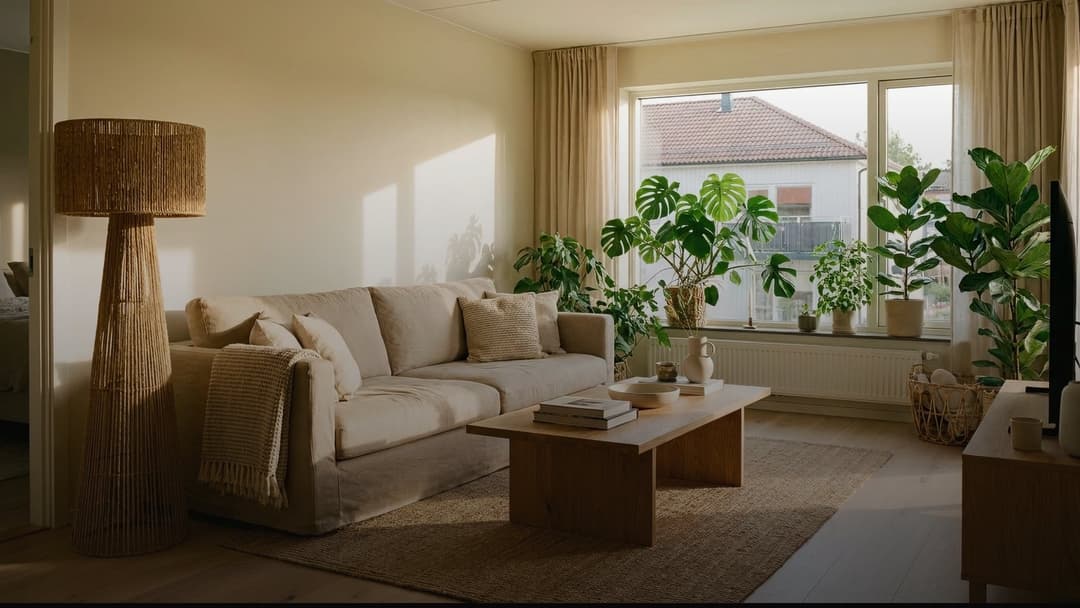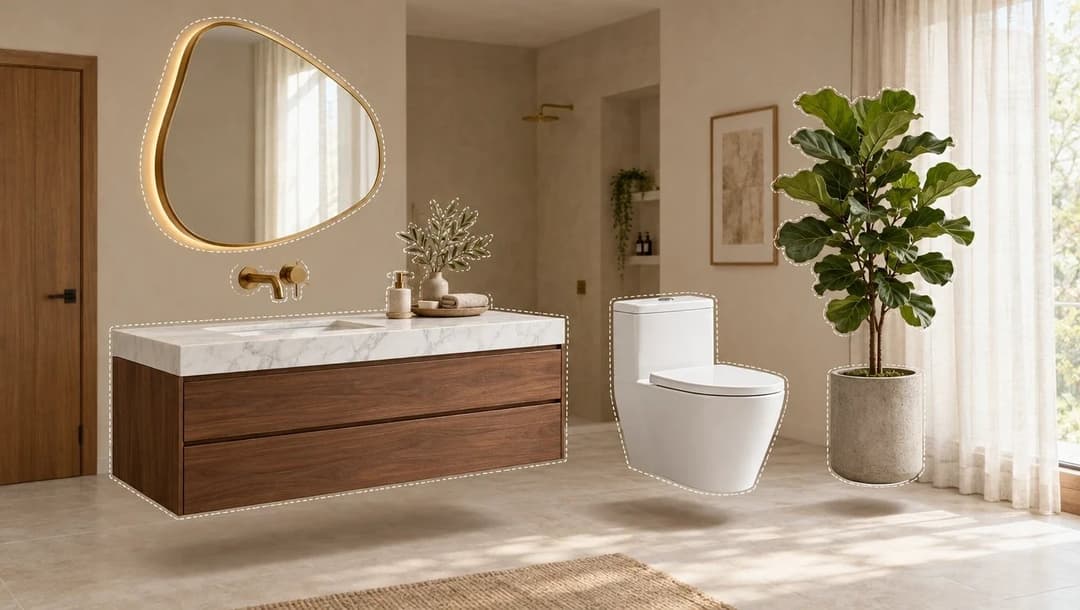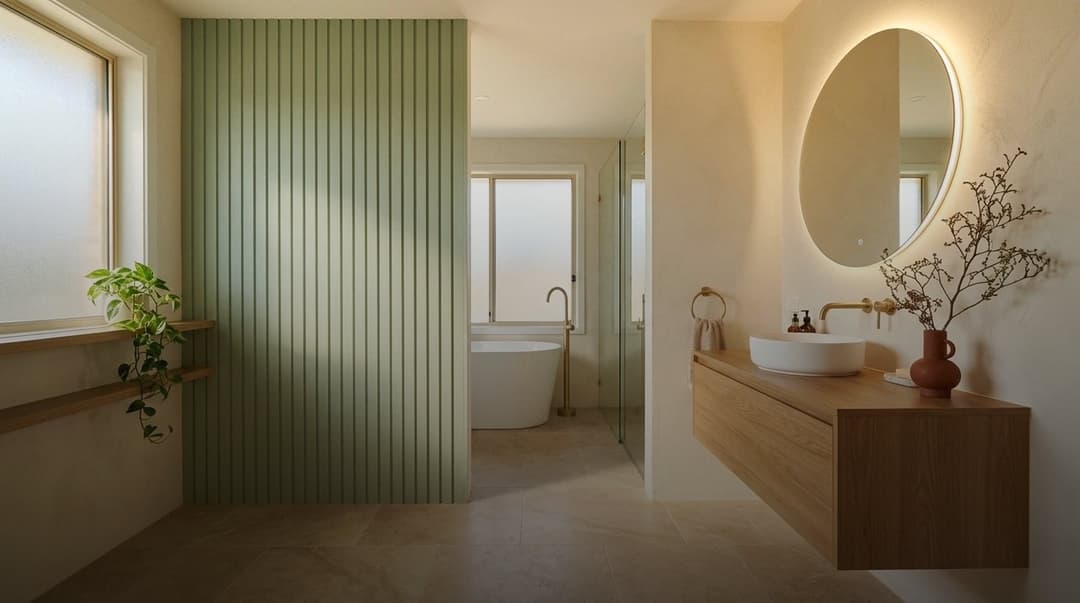
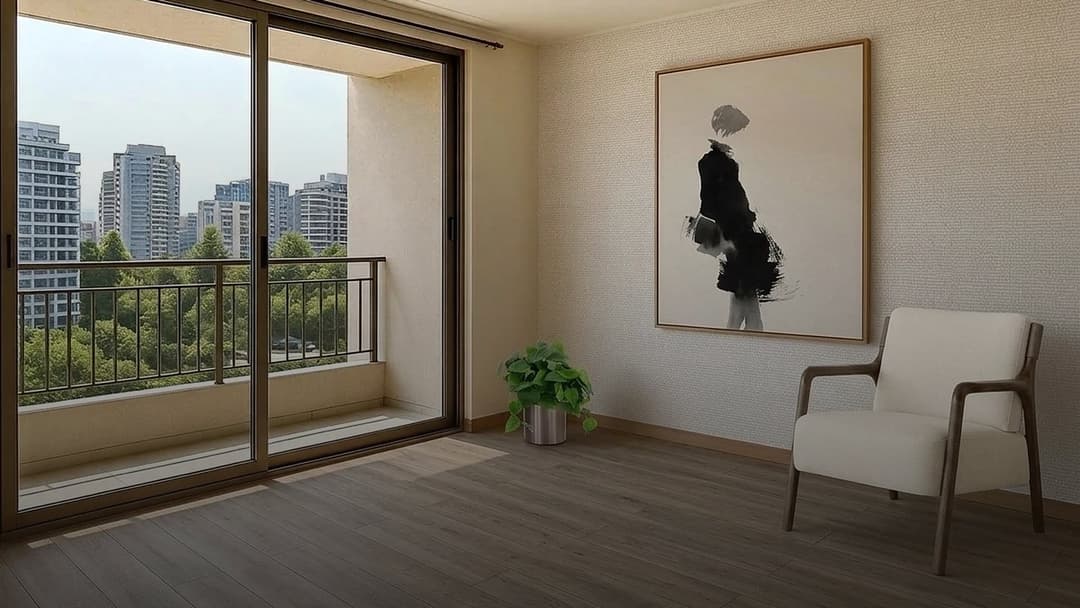
Mis creaciones es la página de tu cuenta donde queda guardado todo lo que haces con IA en Kouzee: un producto probado en una foto de tu casa, la cama que armaste capa por capa y los looks que te propone Kou para un espacio completo. No tienes que guardar nada a mano. Cada imagen que generas aparece ahí sola, con los productos que se usaron.
Si recién creaste tu cuenta, esa página está vacía. Esta guía te cuenta qué vas a ver cuando se llene y las tres formas de tener tus primeras creaciones, de la más rápida a la más completa.
¿Qué es Mis creaciones y cómo llego?
Abre el menú de tu cuenta, tocando tu foto arriba a la derecha, y elige Mis creaciones. También puedes entrar directo en kouzee.com/mis-creaciones.
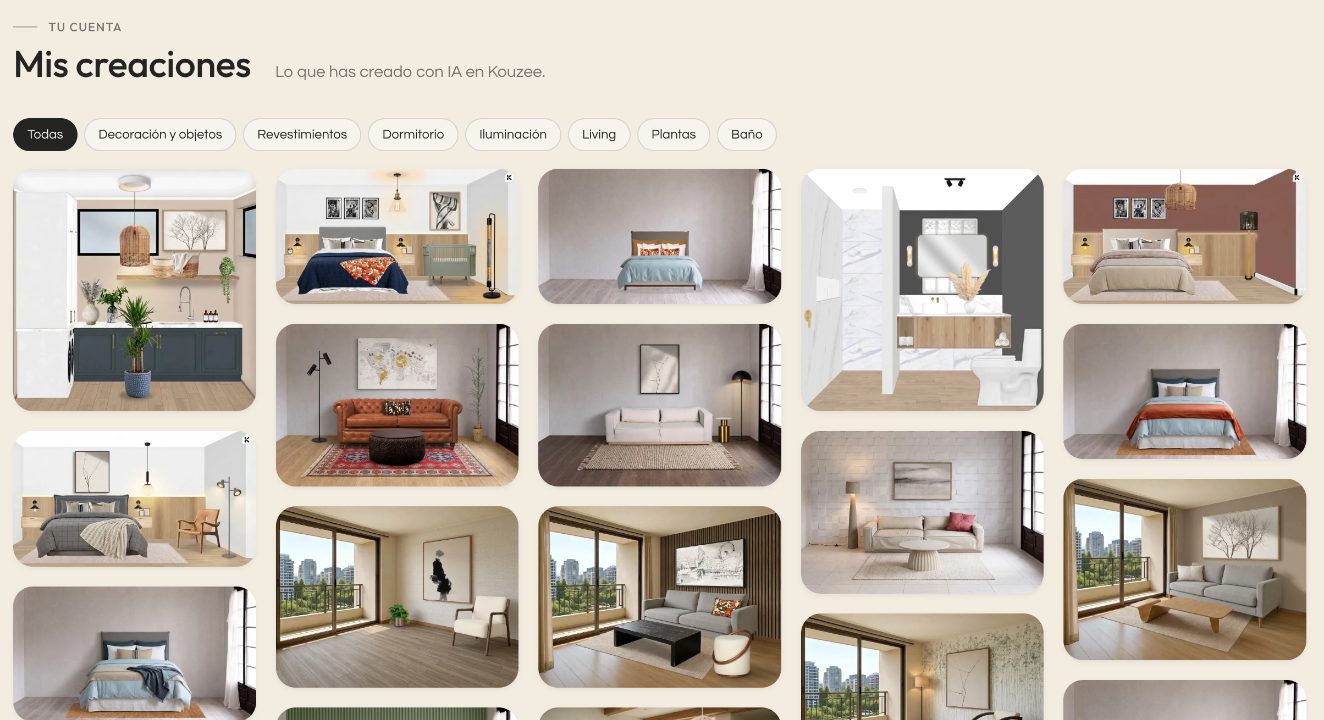
Las creaciones salen en una grilla, de la más nueva a la más antigua. Cada una lleva una etiqueta que dice de dónde viene:
- En tu espacio: un producto del catálogo puesto en una foto tuya.
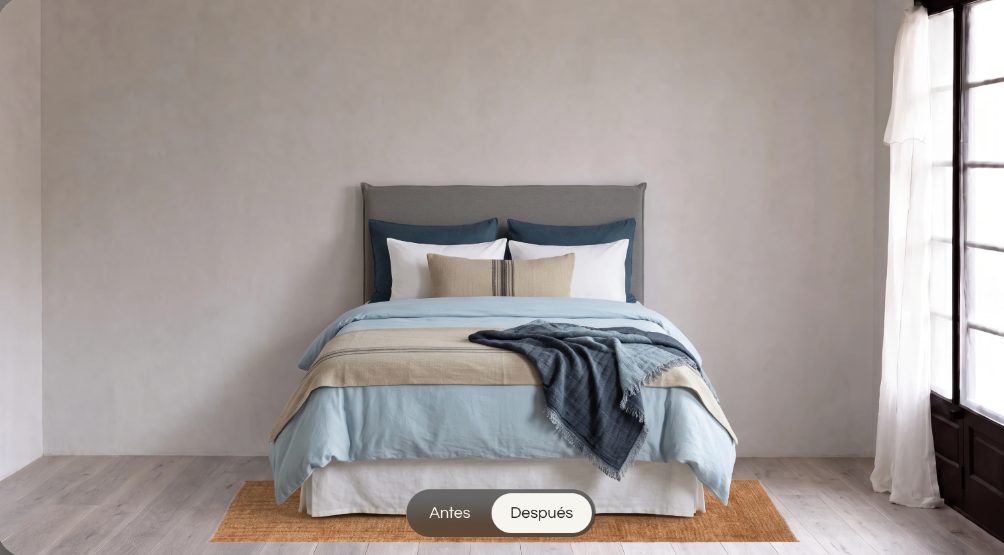
- Tu cama: una cama vestida con la herramienta de camas.
- Diseño con IA: uno de los looks que te propuso Kou para un espacio.
Arriba de la grilla hay filtros por categoría (Living, Dormitorio, Iluminación, Revestimientos y las demás que aparezcan en tus creaciones). Sirven cuando ya tienes varias y quieres ver, por ejemplo, solo lo que probaste para el dormitorio.
La forma rápida: «Míralo en tu espacio»
Es la manera más directa de tener tu primera creación y la más útil antes de comprar. En la ficha de cualquier producto del catálogo, debajo de los botones de guardar y comprar, está el botón Míralo en tu espacio. Su texto cambia según el producto: en una lámpara dice «Mira esta lámpara en tu mesa», en un cojín «Míralo en tu sofá», en un piso «Mira este piso en tu espacio».
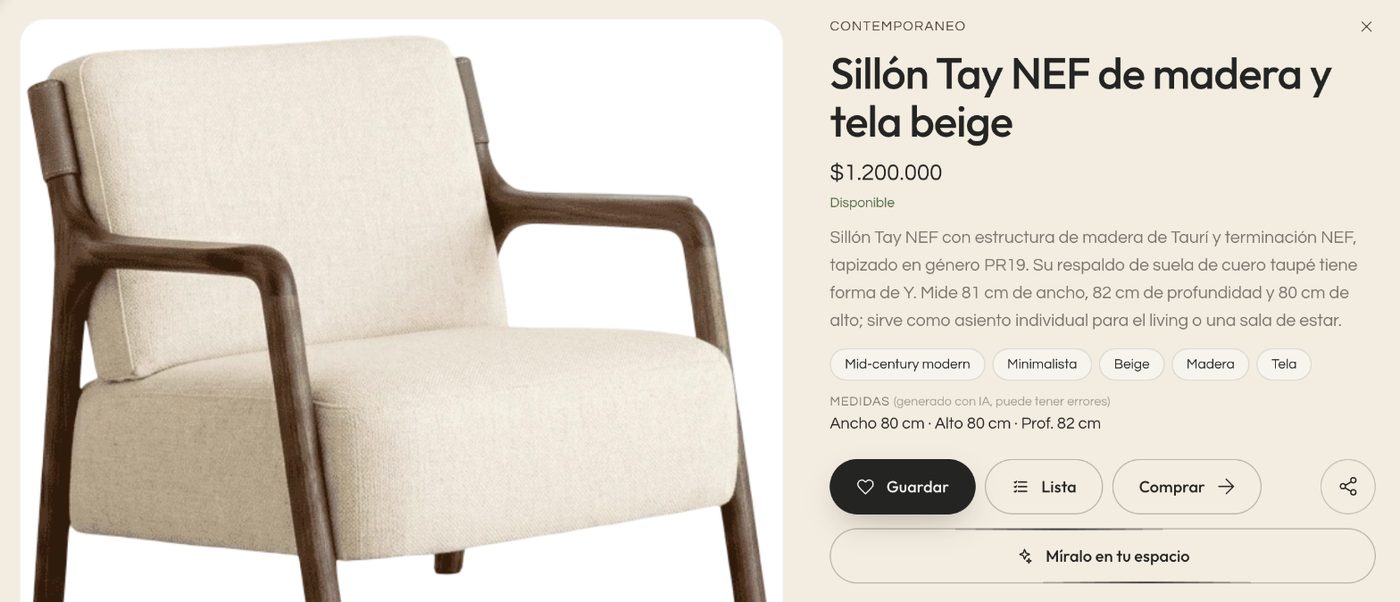
- Toca el botón.
- Sube una foto del lugar donde iría el producto. Funciona mejor si la tomas de frente, con buena luz y con el espacio despejado.
- En unos segundos ves el producto puesto en tu foto, con su tamaño y su luz.
Cada imagen usa 3 Zees, la moneda de Kouzee para todo lo que se hace con IA. Al crear tu cuenta recibes Zees de regalo, así que la primera prueba no te cuesta nada.
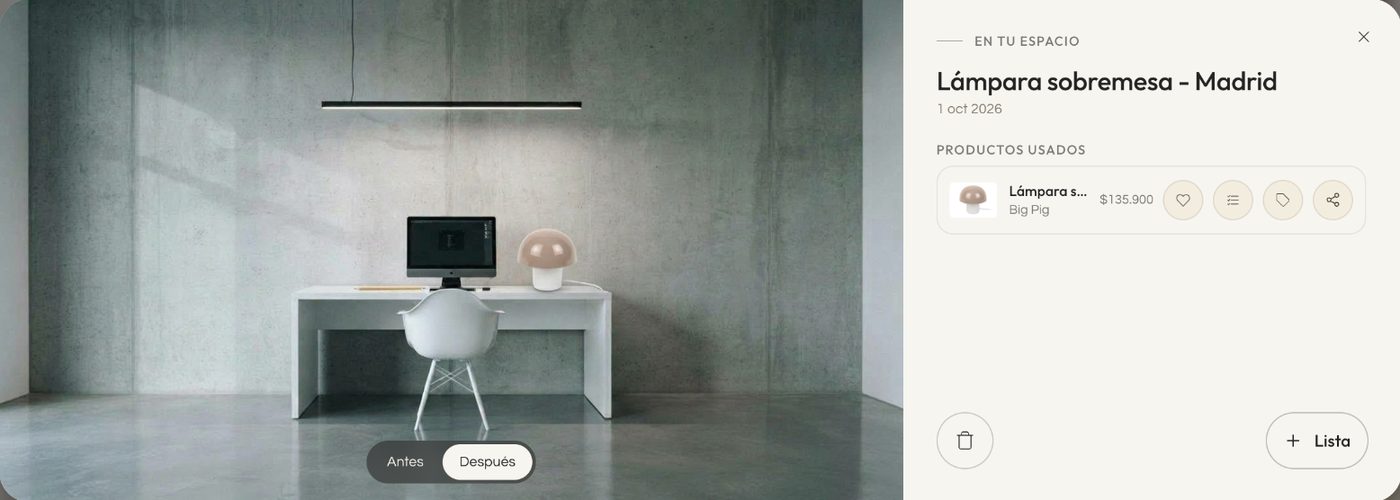
¿Para qué sirve? Para salir de la duda que ninguna foto de catálogo resuelve: si esa lámpara se pierde sobre tu escritorio, si el sillón tapa la ventana, si el color del porcelanato pelea con tu muro. Con el botón Antes / Después comparas tu espacio como está hoy y cómo quedaría. Es más barato equivocarse en una imagen que en una devolución.
La cama de tus sueños: armarla es gratis
En Cómo vestir una cama te recibe Blanca, una asesora que te guía paso a paso. Eliges el tamaño de tu cama y la vas vistiendo por capas, de abajo hacia arriba: alfombra, faldón, funda de plumón, almohadones, almohadas, cojines y, a los pies, piecera y manta. Todos los productos son reales y vienen en la medida que le corresponde a tu cama.
Armarla capa por capa no usa Zees. Puedes probar combinaciones todo lo que quieras. Solo cuando pides la imagen final del look, la cama vestida en un dormitorio, se usan 4 Zees. Esa imagen queda en Mis creaciones con la etiqueta Tu cama y la lista de piezas que usaste.
La forma completa: diseño de interiores con IA
Cuando no quieres probar un producto sino repensar un espacio entero, está el diseño de interiores con IA. Aquí conversas con Kou, el asistente de diseño de Kouzee:
- Subes una foto del espacio: un living, un dormitorio, una terraza.
- Kou la revisa contigo: confirma qué espacio es y te pregunta qué quieres cambiar (muros, piso, muebles, decoración), cuál es tu presupuesto y qué estilos te gustan.
- Te prepara 3 propuestas, cada una con un nombre, un estilo, un tablero con los productos elegidos y el precio total.
- Eliges una y ves el look: tu foto transformada con esos productos reales del catálogo.
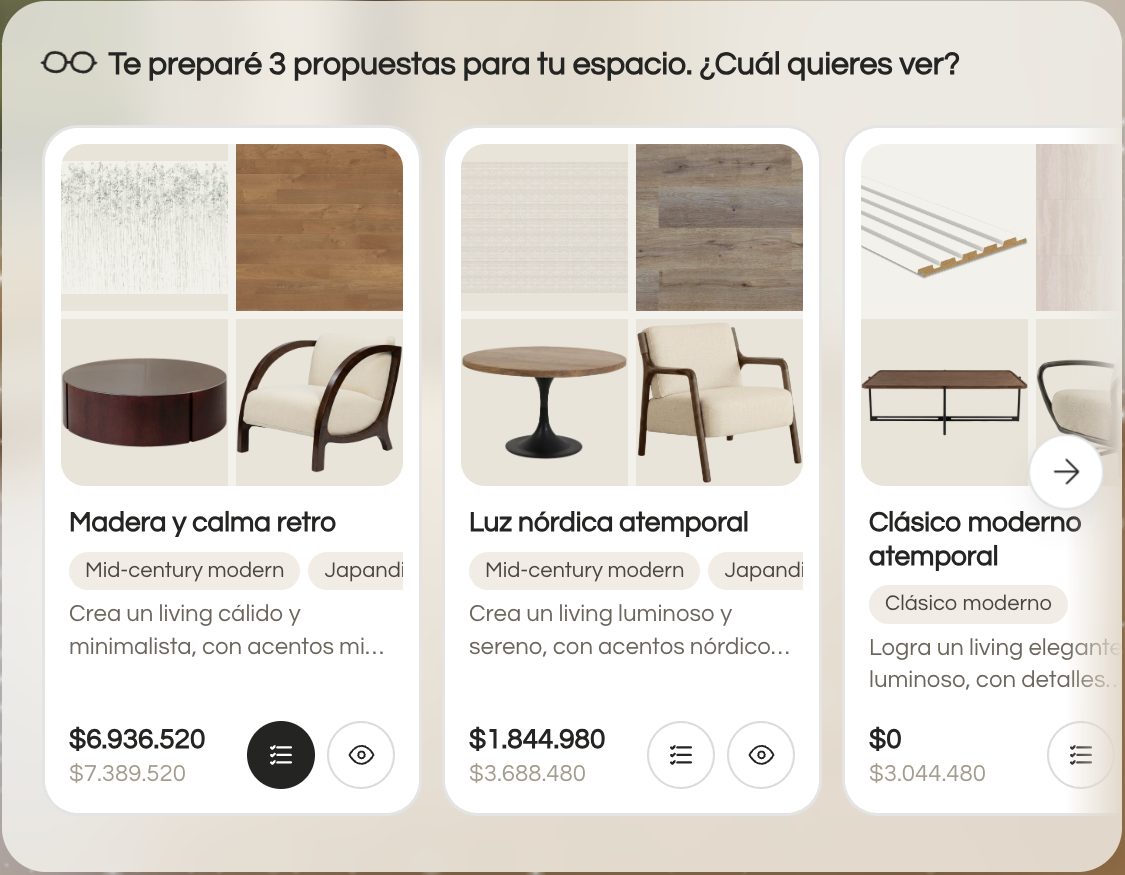
Un diseño completo usa 19 Zees en total: incluye preparar tu foto y las imágenes de los 3 looks. Se descuentan al empezar, una sola vez; después puedes ver y comparar los tres looks sin pagar de nuevo.
Cada propuesta es un punto de partida, no una orden. Puedes ajustar el presupuesto o cambiar productos hasta que el look te convenza. Si quieres saber más de cómo piensa Kou, lo contamos en este artículo.
¿Qué puedo hacer con una creación?
Toca cualquier creación de la grilla y se abre en grande, con la lista de productos que se usaron al lado. Las flechas de los costados te llevan a la siguiente sin cerrar el panel.
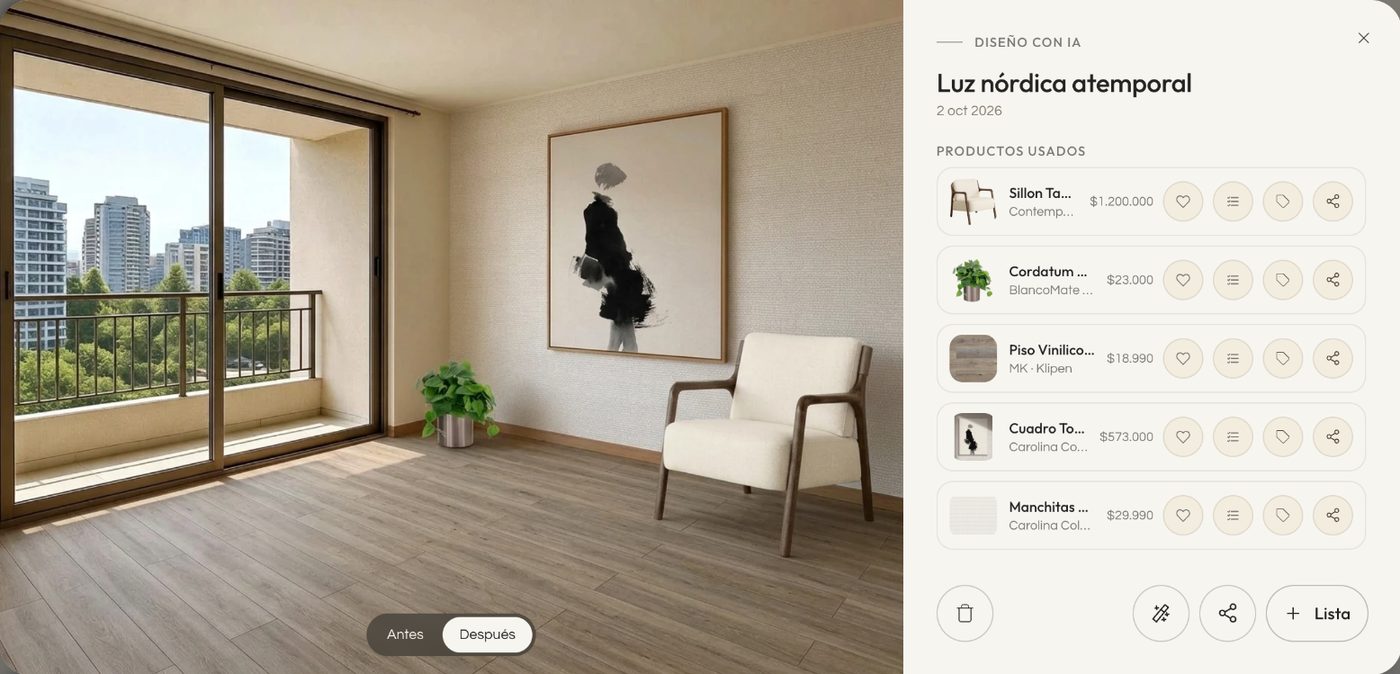
Desde ahí puedes:
- Comparar el antes y el después con el botón sobre la imagen.
- Revisar cada producto: guardarlo en una colección, sumarlo a una lista, ver su ficha o compartirlo.
- Compartir el look, si viene del diseño con IA: se crea una página con la imagen y sus productos que puedes mandar por WhatsApp o LinkedIn, o copiar como enlace. También puedes enviarte la imagen a tu correo, descargarla o prepararla para Instagram.
- Seguir diseñando: el botón de la varita abre el diseño donde lo dejaste, para cambiar productos o probar otra propuesta.
- Crear una lista de compras con el botón + Lista.
Si una creación ya no te sirve, el ícono de la papelera la quita de Mis creaciones.
Una lista de compras que nace de tu creación
Este es el paso que convierte una imagen bonita en un plan. Al tocar + Lista, Kouzee arma una lista con todos los productos de esa creación, con sus cantidades y sus precios. En revestimientos y pisos calcula los metros cuadrados, y la lista recuerda de qué look viene.
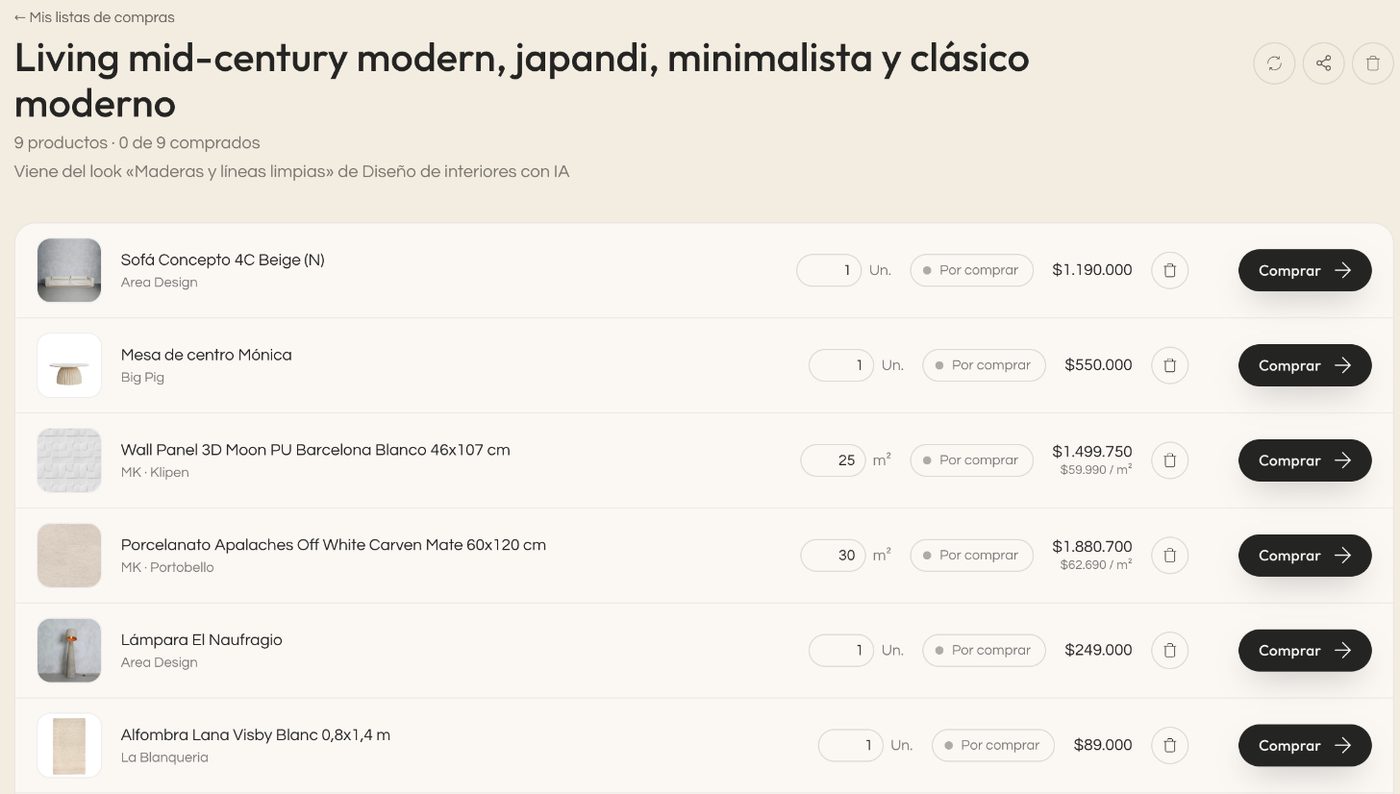
Desde la lista puedes:
- Ajustar cantidades o quitar lo que ya tienes.
- Ir a comprar cada producto a su tienda con el botón Comprar.
- Marcar lo comprado con «Ya lo compré» y después «Me llegó». Arriba ves cuánto llevas: «3 de 9 comprados».
- Compartirla con quien está decidiendo contigo.
Si vuelves a tocar el botón en la misma creación, no se crea una lista repetida: el botón pasa a decir Ver lista y te lleva a la que ya tienes. Todo lo demás sobre listas lo explicamos en cómo usar las listas de compras.
Preguntas frecuentes
¿Las creaciones son públicas?
No. Mis creaciones es privada y solo la ves tú. Un look se vuelve visible para otros solo si tú compartes su enlace.
¿Qué pasa si no me alcanzan los Zees?
Antes de generar la imagen, Kouzee te avisa y te muestra las bolsas de Zees disponibles. Si la imagen falla, los Zees reservados se devuelven.
¿Puedo usar una foto tomada con el celular?
Sí, es lo más común. Tómala de frente, con luz de día y, si puedes, con el espacio despejado: el resultado sale mucho más fiel.
¿Los productos de la imagen existen?
Sí. Todos salen del catálogo de Kouzee, con su precio y su tienda. Como la imagen la hace una IA, conviene revisar en cada ficha las medidas y el color antes de comprar.
Por dónde empezar hoy
Si tienes cinco minutos, elige un producto que te esté rondando y pruébalo en una foto de tu casa: entra al catálogo y toca Míralo en tu espacio. Si tienes un espacio entero por resolver, ve directo a Diseñar mi espacio y deja que Kou te proponga tres caminos. En los dos casos, lo que salga te va a estar esperando en Mis creaciones.