
Seguro te ha pasado: pides a la IA un cambio pequeño, como el color de un muro, y te devuelve otro baño. El espejo cambió de forma, el mueble es otro y las toallas aparecieron dobladas de otra manera. FLUX 3, el nuevo modelo de imagen que sumamos a Kouzee, resuelve justo eso: cambia solo lo que le pides y deja el resto de la foto tal como estaba. Te cuento qué puedes hacer con él, cómo lo probamos antes de lanzarlo y cuándo te conviene usarlo.
¿Qué es FLUX 3 y qué cambia en Kouzee?
FLUX 3 Image es el modelo más reciente de Black Forest Labs, el equipo detrás de los modelos Flux. Sus puntos fuertes son la edición precisa en varias vueltas, el control de dónde va cada elemento, la salida de hasta 4K y la posibilidad de combinar hasta 10 imágenes de referencia.
En Kouzee ya está disponible en el selector de modelos, dentro del grupo Flux, y desde hoy es el modelo que usamos por defecto para Flux. Lo puedes usar para crear imágenes desde cero, pero donde de verdad se luce es al modificar una imagen que ya tienes en tu tablero. Si quieres entender primero cómo funcionan estos modelos, te dejo esta explicación sobre la generación de imágenes con IA.
Edición pixel perfect: cambia solo lo que pides
«Pixel perfect» significa que la imagen editada coincide con la original en todo lo que no pediste cambiar. No es una aproximación ni algo «parecido»: es la misma foto, con un solo cambio.
Para probarlo tomé un baño con revestimiento rosado y escribí una sola instrucción: «Cambia el color del baño a azul». Arrastra la línea del centro para comparar.
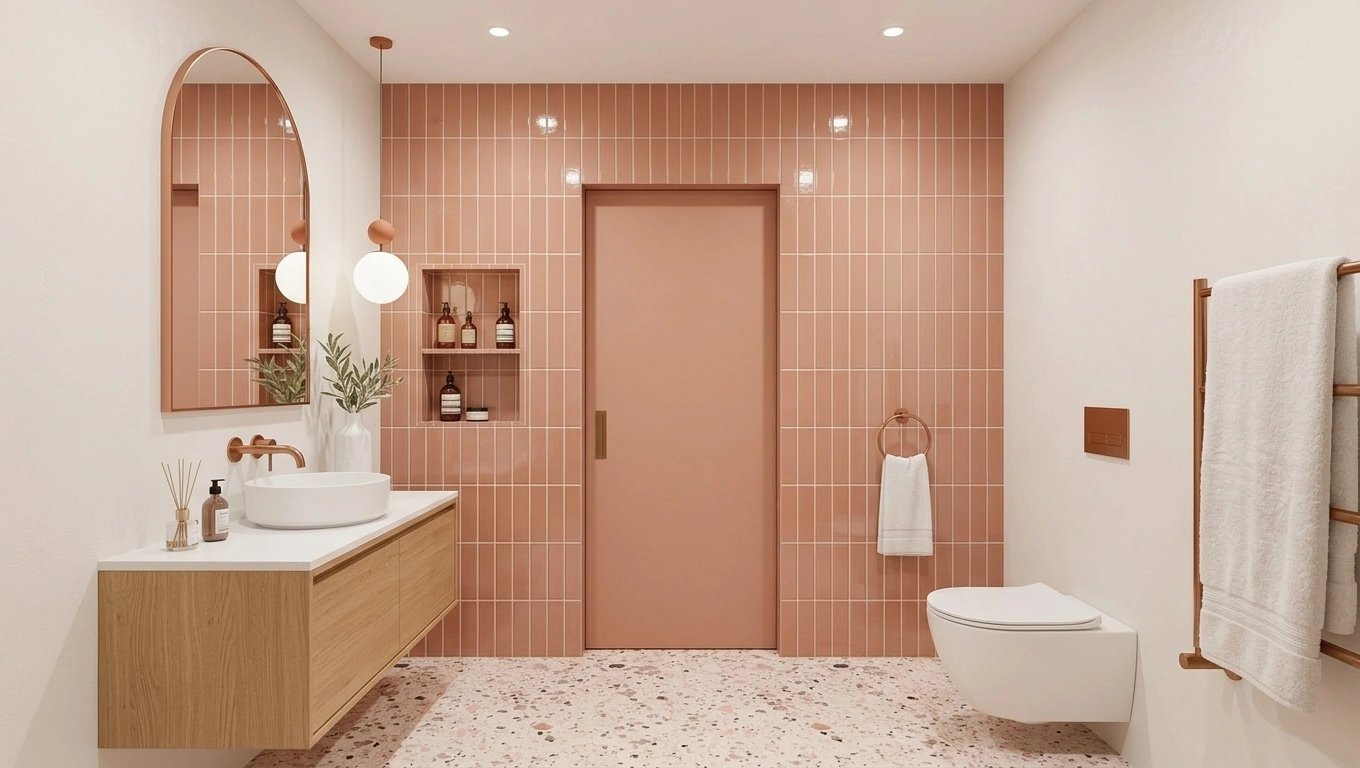
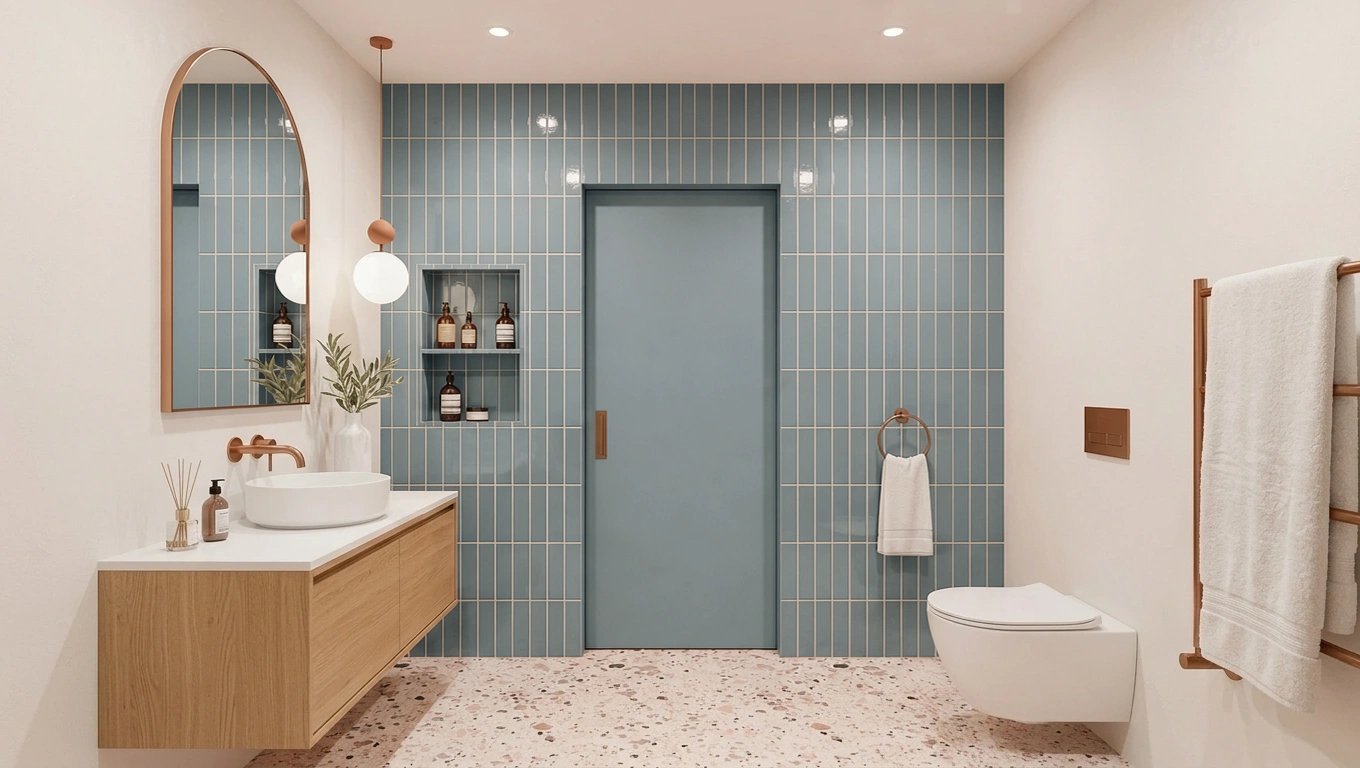
Fíjate en los detalles que normalmente se pierden: los frascos del nicho, las ramas del florero, el reflejo en el espejo, la caída de las toallas y cada piedra del terrazo. Medimos las dos imágenes: en las zonas que no tenían que cambiar, como el mueble del lavamanos, la diferencia promedio entre una y otra es de apenas un 0,5 %, que a simple vista es invisible.
Esto cambia la forma de trabajar con un cliente. Puedes mostrarle tres colores de revestimiento sobre la misma foto y la comparación es honesta, porque lo único que varía es el color.
Dibuja en la foto dónde va cada cosa
Escribir «pon un gato en el lado derecho» deja mucho a la interpretación. Con FLUX 3 puedes indicarlo directamente sobre la imagen, con las mismas herramientas de dibujo que ya usas en el tablero: un rectángulo, un círculo, una flecha o un trazo a mano alzada.
En este ejemplo dibujé un cuadrado rojo en el piso y una flecha que apunta al inodoro, y escribí: «Agrega un perrito peludo dentro del cuadrado rojo, y un gato donde te señalo con la flecha».
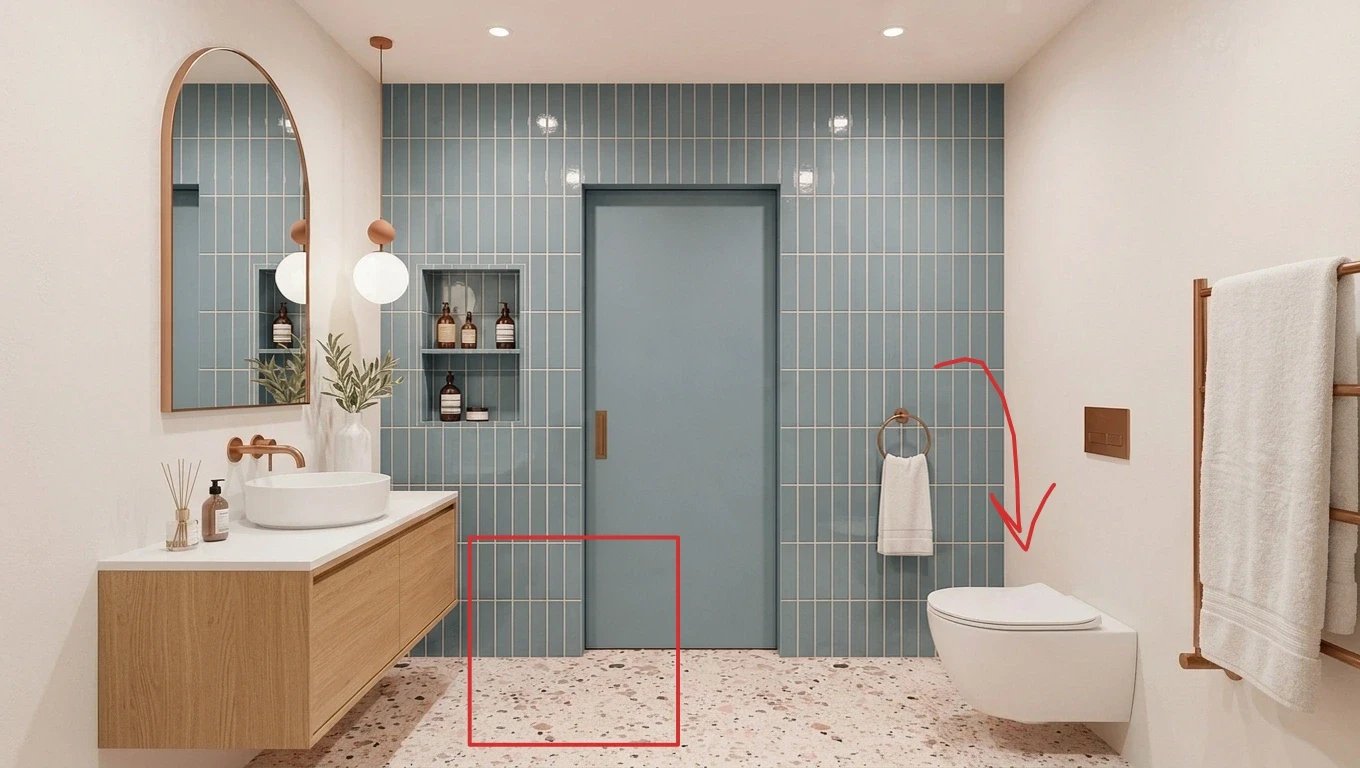
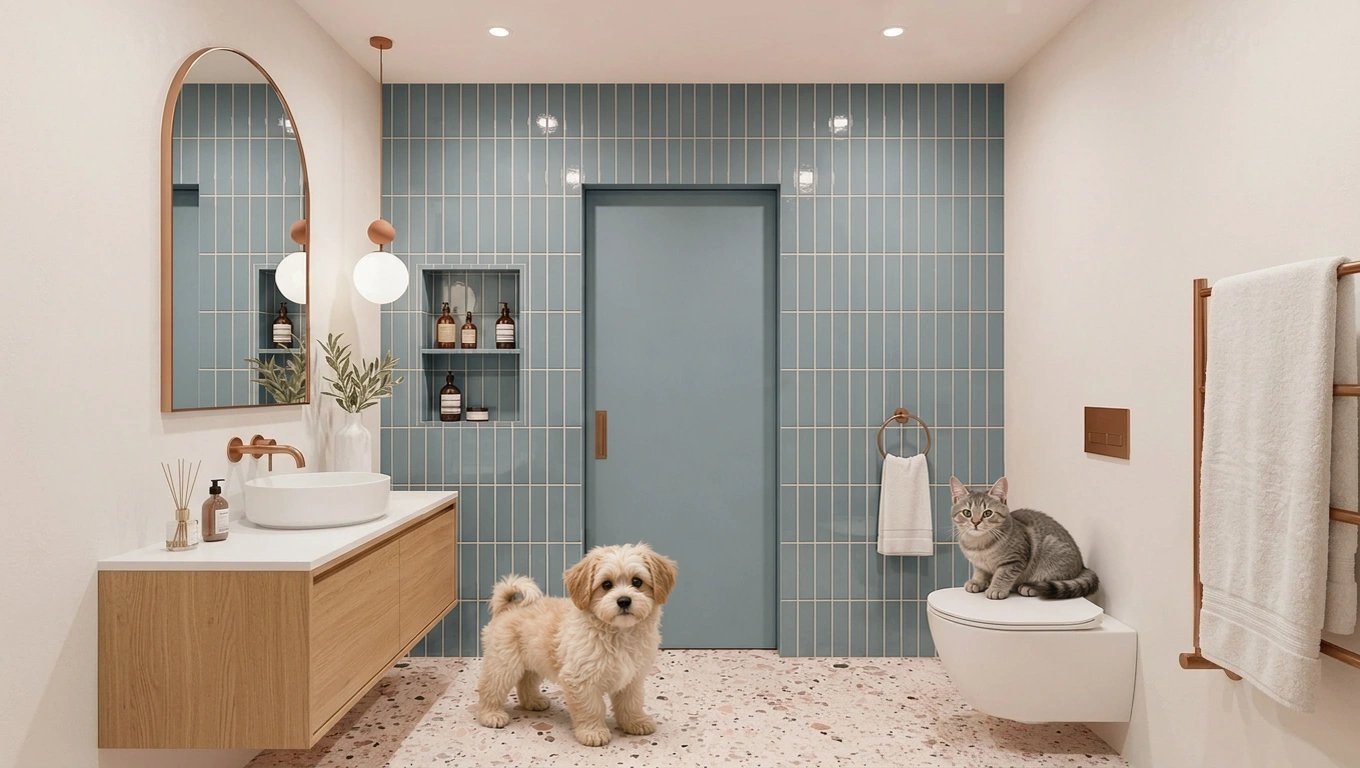
Las marcas no aparecen en el resultado: Kouzee las usa como instrucción y le entrega al modelo la foto limpia. Y el resto de la escena se respeta. Para comprobarlo, pintamos de color solo los píxeles que cambiaron entre la foto original y el resultado:
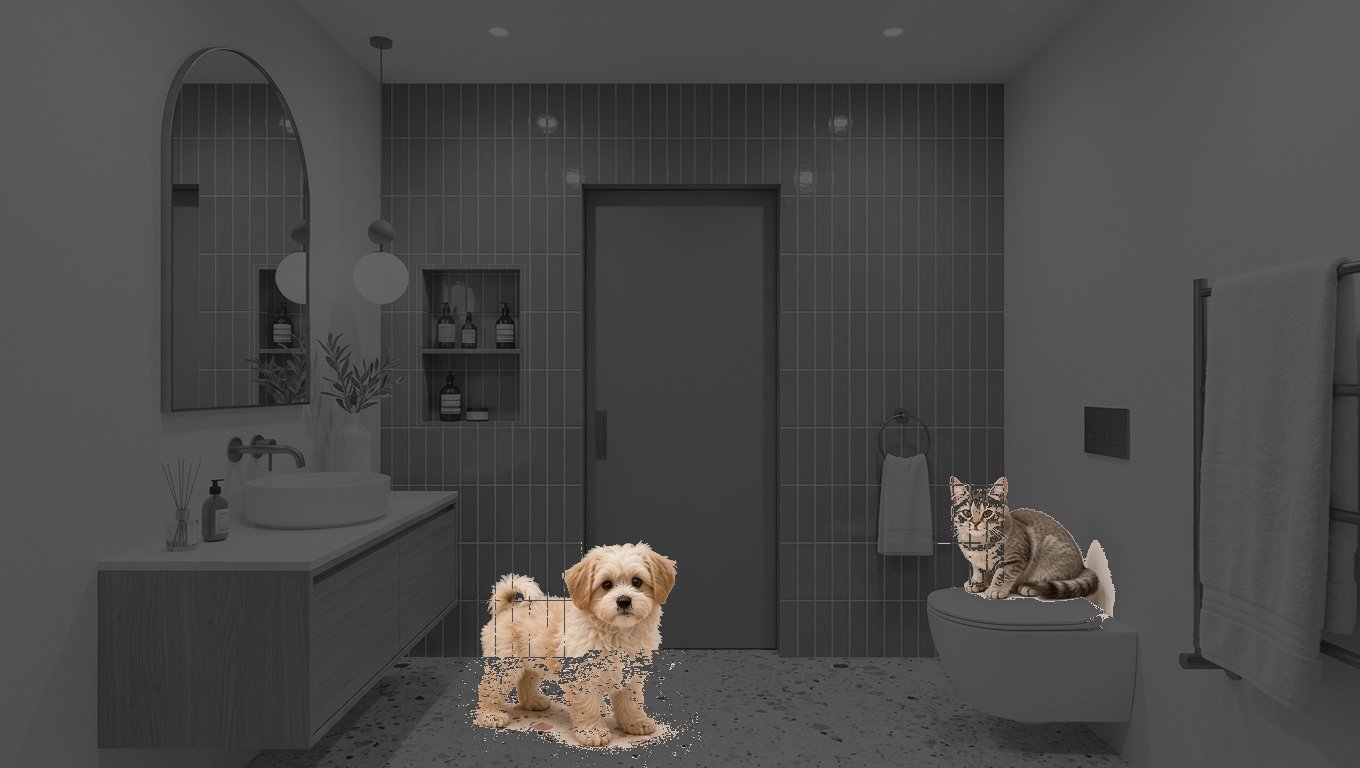
Cambió un 3,9 % de la imagen: el perro, el gato y sus sombras. Fuera de las dos zonas marcadas no hay ningún cambio visible.
Cómo usar las marcas
- Elige FLUX 3 en el selector de modelos del chat.
- Dibuja sobre la foto con la herramienta de dibujo: un rectángulo o un círculo para marcar una zona, o una flecha para señalar un punto. Las flechas a mano alzada también funcionan.
- Selecciona la foto y escribe qué quieres, refiriéndote a cada marca por su color o forma: «una planta en el círculo verde», «un sillón donde apunta la flecha».
Un atajo que me gusta mucho: si tienes un producto del catálogo en el tablero, dibuja una flecha desde el producto hasta el lugar de la foto donde lo quieres. Kouzee entiende que ese producto va ahí, aunque no lo menciones en el texto.
Productos del catálogo a su tamaño real
Un problema clásico de la IA es la escala: le pides poner una lámpara de mesa y aparece una lámpara del tamaño de una silla. Cuando colocas un producto del catálogo con FLUX 3, Kouzee usa sus medidas reales para calcular cuánto espacio debe ocupar en la foto, tomando como referencia lo que ya hay en la escena, como un mueble o una puerta.
Por ejemplo, una lámpara de sobremesa de 31 cm de diámetro y 54 cm de alto, puesta sobre un aparador, queda del tamaño que tendría en la vida real, junto a la lámpara que ya estaba ahí. Si además dibujas una flecha, la ubicación la decides tú y el tamaño lo pone el catálogo.
Cómo lo probamos antes de lanzarlo
Antes de poner un modelo nuevo en tus manos lo comparamos con un set fijo de casos reales: 16 situaciones de dormitorios, livings, cocinas, recibidores, piezas infantiles y salas de reuniones, con productos de distintas tiendas, como alfombras, cojines, papeles murales, lámparas y pisos. Usamos siempre las mismas fotos y las mismas posiciones, para comparar versiones en igualdad de condiciones y no dejarnos llevar por una imagen afortunada.
La prueba nos enseñó algo importante. En una primera versión, Kouzee intentaba adivinar solo dónde iba cada producto, y en varios casos se equivocaba de lugar: ponía el cojín en la cama cuando debía ir en la silla. El tamaño se calculaba bien; lo que fallaba era la ubicación. Por eso decidimos que la ubicación la decidas tú, con las marcas, y que Kouzee se encargue del tamaño. Ese cambio es el que ves en los ejemplos de este artículo.
Seguimos usando ese mismo set de casos cada vez que ajustamos algo, para medir si una mejora de verdad mejora.
¿Cuándo conviene usar FLUX 3?
- Cambios puntuales sobre una foto que ya te gusta: el color de un revestimiento, el material de una cubierta, una lámpara distinta. Es donde el pixel perfect marca la diferencia.
- Agregar o mover elementos en un lugar preciso: dibuja la marca y olvídate de describir posiciones con palabras.
- Colocar productos del catálogo cuando la escala importa, como en una propuesta para un cliente.
- Imágenes finales en alta resolución: genera hasta 4K, aunque a mayor resolución el costo es más alto.
Para explorar muchas ideas rápido sigue siendo más práctico Nano Banana 2 Lite, y si necesitas texto o cotas legibles dentro de la imagen, GPT Image 2. Ten en cuenta que FLUX 3 se toma su tiempo: una edición suele tardar alrededor de un minuto, a veces dos. Puedes revisar el resto de los modelos en las novedades de imágenes y video de Kouzee.
Pruébalo en tu próximo proyecto
Mi sugerencia: toma la foto de un espacio real, elige FLUX 3 y pide un solo cambio, como el color de un muro o el material del piso. Después compara las dos imágenes con calma. Luego prueba a dibujar una flecha desde un producto del catálogo hasta la foto. Son dos minutos y te van a mostrar lo que significa editar sin perder nada de lo que ya tenías.
Si todavía no tienes cuenta, revisa los planes de Kouzee. Y si prefieres que te mostremos cómo aplicarlo a tu estudio o a tu marca, agenda un workshop con nosotros.